
O Facebook Messenger é usado para se comunicar com seus amigos do Facebook em todo o mundo. Mas você pode estar enfrentando atrasos e desempenho lento ao usar o aplicativo. No artigo de hoje, discutiremos sua consulta sobre Por que meu Facebook Messenger está atrasado? Além disso, você aprenderá sobre as possíveis causas por trás desse atraso do Facebook Messenger no problema do Android e como corrigi-lo. Portanto, se você está cansado de o aplicativo Facebook Messenger ser lento em seu dispositivo Android, continue lendo para resolver o problema.
Como corrigir o atraso do Facebook Messenger no Android
O problema de atraso do Facebook Messenger no Android pode ser facilmente resolvido por algumas etapas de solução de problemas em seu dispositivo, que são discutidas passo a passo neste artigo.
Resposta rápida
Você pode usar Facebook Lite aplicativo em vez disso. Como é um aplicativo leve que usa o Messenger e usa menos recursos, você não terá nenhum problema de lentidão no seu dispositivo.
Por que meu Facebook Messenger está atrasado?
Para uma melhor compreensão do atraso do Facebook Messenger, você pode ler as causas que listamos abaixo.
- Você pode estar usando a versão desatualizada do aplicativo Messenger.
- Uma conexão de internet lenta também pode ser a razão pela qual meu Facebook Messenger está atrasado.
- Outro motivo comum é o tempo de inatividade do servidor.
- Dados e cache corrompidos são uma das possíveis causas desse problema.
- A interferência com aplicativos de terceiros também pode resultar na lentidão do aplicativo Facebook Messenger no Android.
Esperamos que esses pontos tenham ajudado você a entender por que seu aplicativo do Facebook Messenger está atrasado. Mais adiante no artigo, você aprenderá maneiras de corrigir o funcionamento lento do aplicativo Facebook Messenger em dispositivos Android.
Leia também: Por que o Windows 11 está subitamente tão lento e como corrigi-lo?
Como dito anteriormente, você pode corrigir isso rapidamente. Tudo o que você precisa fazer é seguir as correções fornecidas abaixo. Um ou outro método irá ajudá-lo a superar o problema com certeza.
Observação: Como os smartphones não têm as mesmas opções de configurações e variam de fabricante para fabricante, verifique se as configurações estão corretas antes de alterá-las. Essas etapas foram realizadas no Poco F4.
Método 1: Métodos básicos de solução de problemas
Para ajudá-lo a resolver esse problema, trouxemos uma lista de métodos básicos de solução de problemas. Continue lendo para ver quais métodos podem ser aplicados como os básicos.
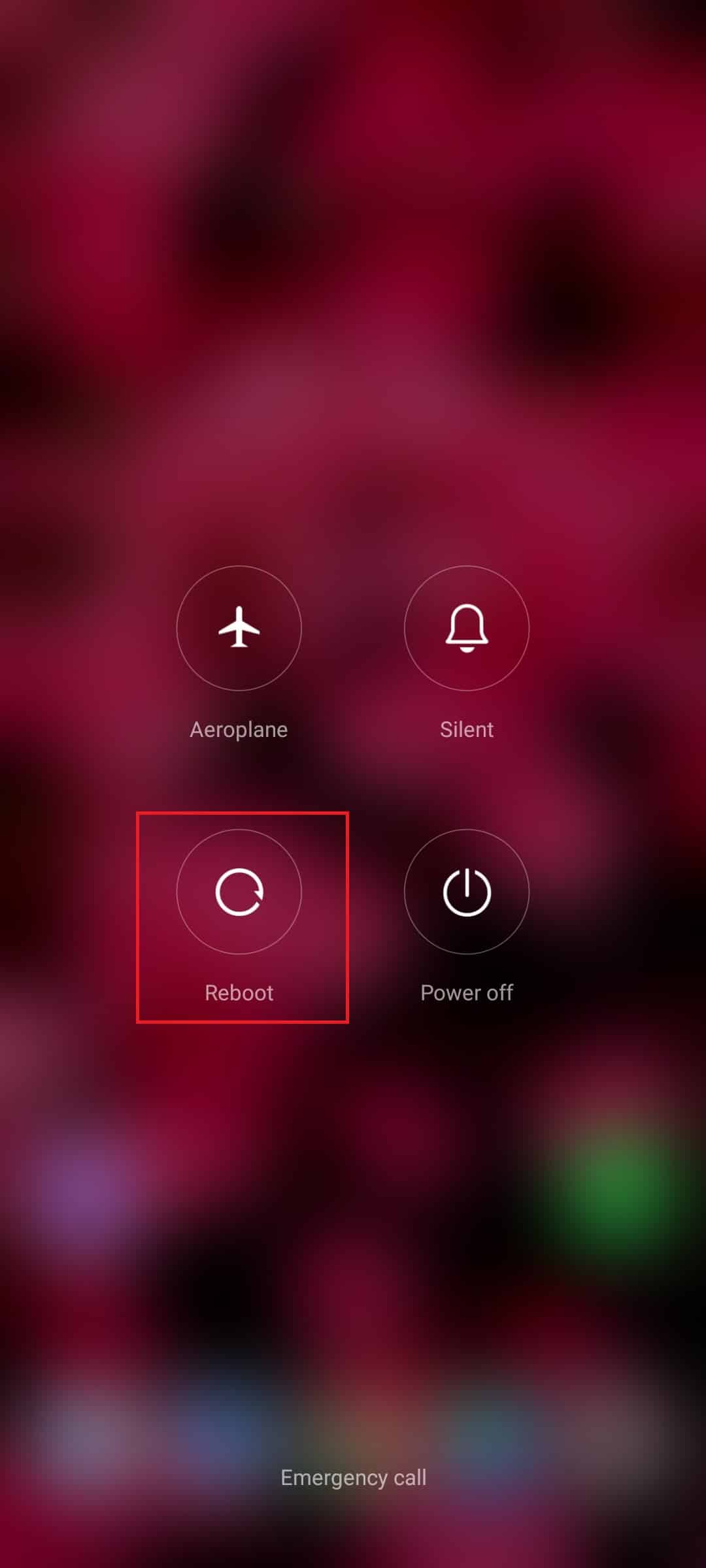
1A. Dispositivo de reinício
Reiniciar seu dispositivo Android é uma solução básica, mas muito eficaz. Depois de perceber que o aplicativo Messenger em seu dispositivo está lento, você pode usar rapidamente a reinicialização ou a opção de reinicialização em seu dispositivo. Reiniciar o dispositivo permite que seu dispositivo recarregue seus recursos e elimine os arquivos temporários da Internet de seu dispositivo. Para aprender o procedimento para reiniciar seu dispositivo Android, você pode visitar nosso blog Como reiniciar ou reiniciar seu telefone Android? Este método pode ajudá-lo a corrigir o problema de lentidão do aplicativo Messenger no seu dispositivo.
1B. Solucionar problemas de conexão com a Internet
Uma conexão de internet instável também é uma das razões mais importantes pelas quais o aplicativo Messenger está atrasado no Android. Para ajudá-lo a estabilizar a internet em seu dispositivo, você pode seguir as dicas abaixo:
- Se você estiver usando um conexão de internet sem fioaproxime seu dispositivo móvel do roteador.
- Caso esteja usando dados móveis, você pode desligar e depois ligar o Dados móveis.
- Ligue e desligue o modo avião do seu dispositivo móvel.
- Mude para uma conexão Wi-Fi se seus dados móveis estiverem lentos ou o contrário.
Se você ainda estiver encontrando problemas com sua conexão com a Internet, leia nosso artigo Como aumentar a velocidade da Internet em seu telefone Android. Continue lendo para encontrar outros métodos que podem ajudá-lo a corrigir esse problema, caso esse método não funcione.
1C. Aguarde o tempo de atividade do servidor
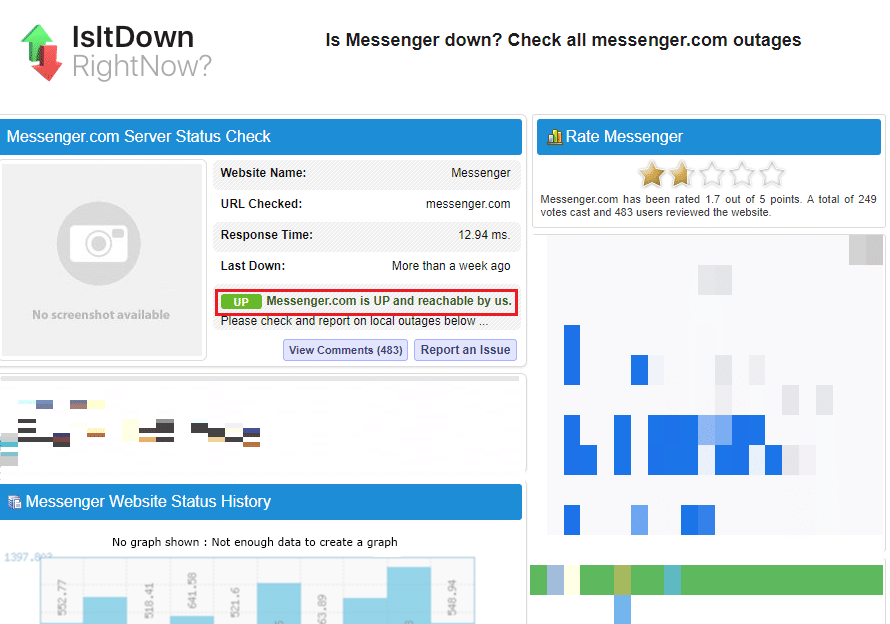
É recomendável ver o status do servidor do aplicativo assim que sentir que algo está errado. Como o Messenger não revela o status do servidor, você pode usar um aplicativo e um site de terceiros como o IsItDownRightNow para ver o status do aplicativo. Se você não quiser usar um aplicativo de terceiros, pode esperar um pouco. Se o problema for com o servidor, o problema será resolvido em algum momento. Caso contrário, você precisa embarcar seguindo outros métodos.
Leia também: Como corrigir o problema de troca de conta do Facebook Messenger
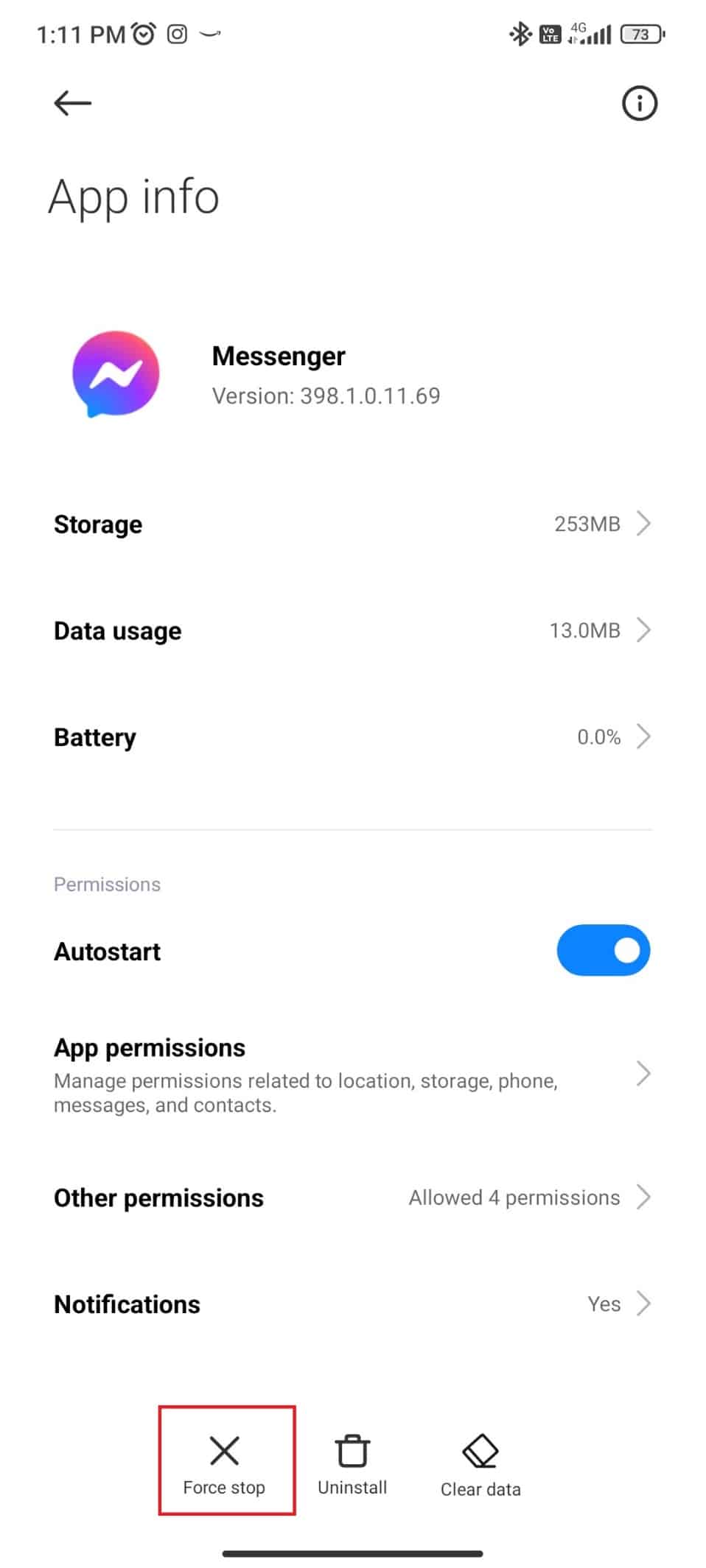
1D. Forçar parada do aplicativo
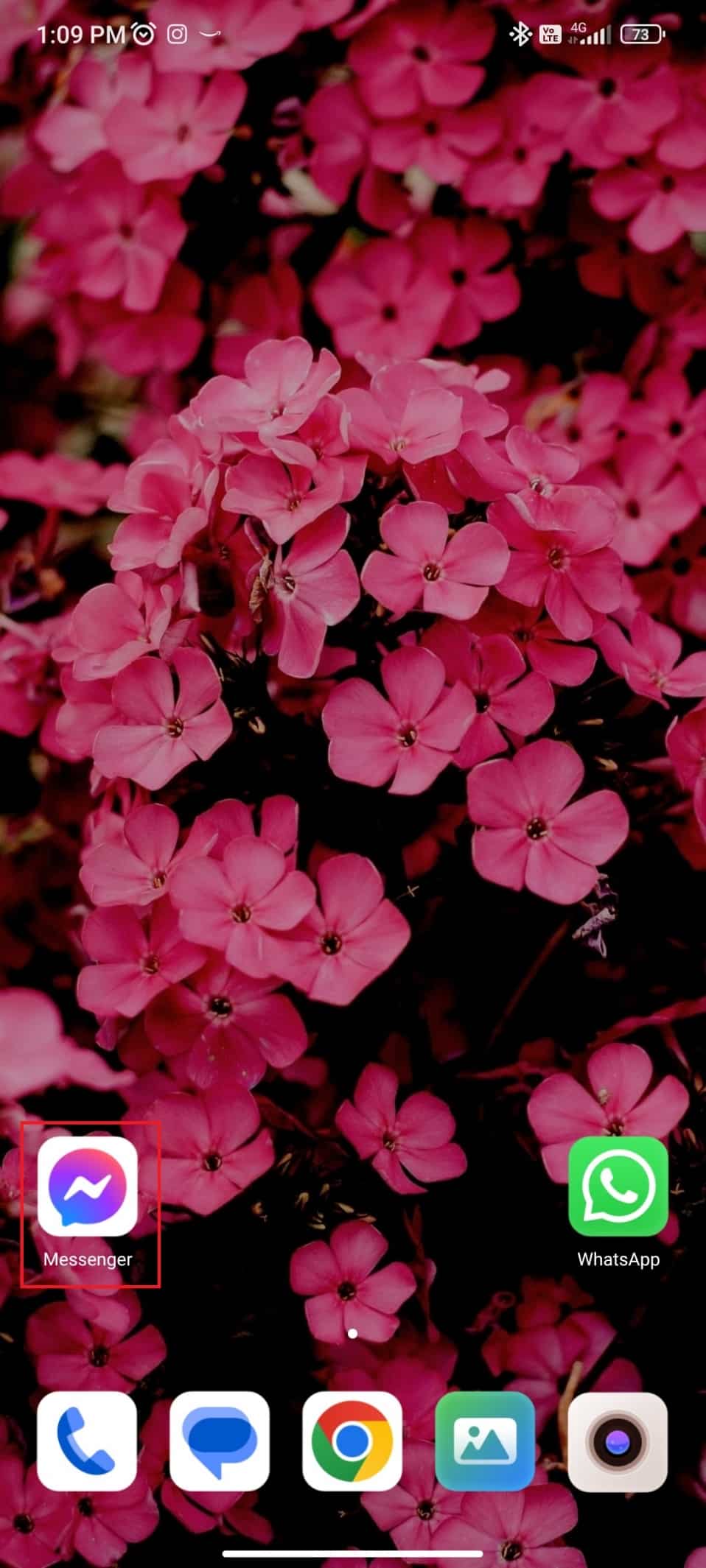
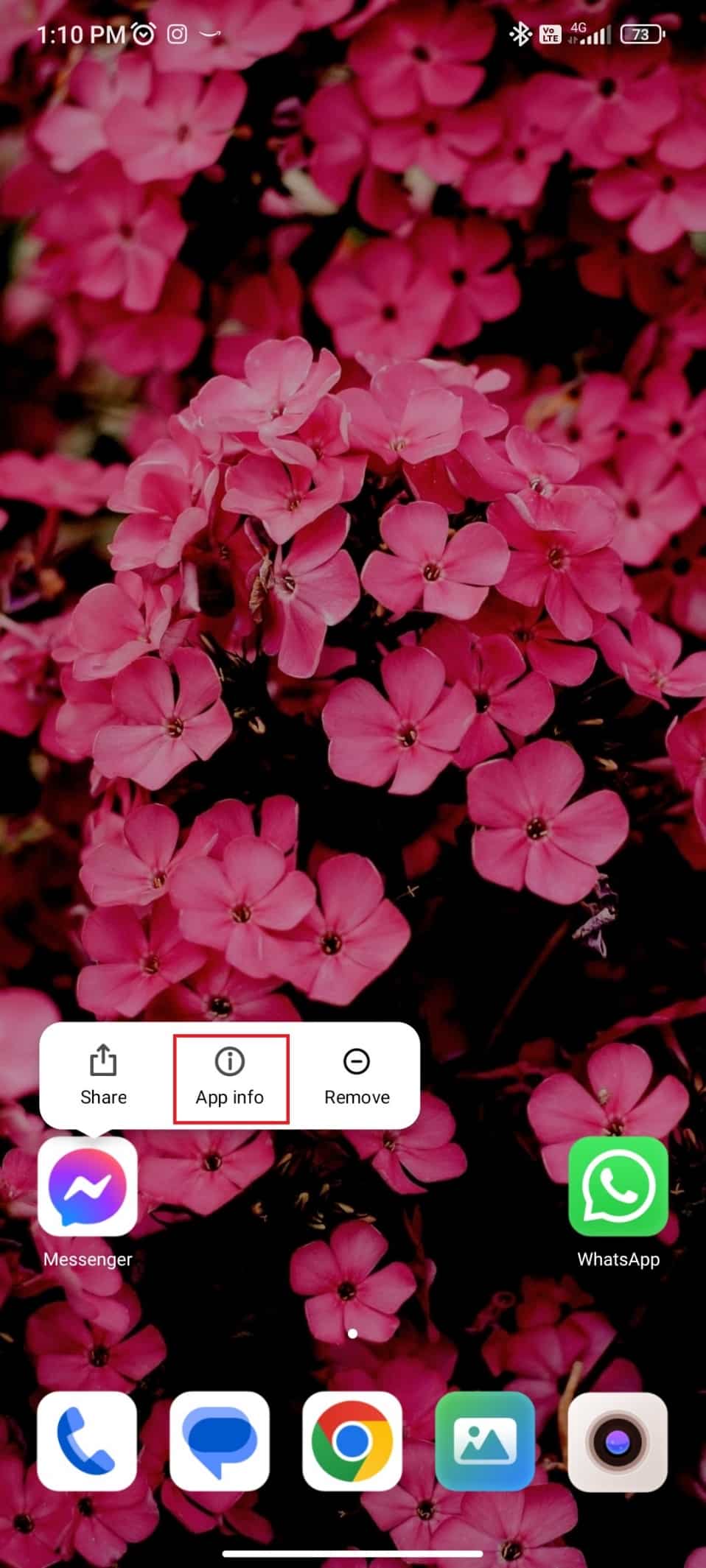
Para superar o problema do aplicativo Facebook Messenger lento no celular Android, você pode tentar forçar a parada do aplicativo. Você pode seguir as etapas listadas abaixo para forçar a parada do aplicativo Messenger.
1. Toque e segure o aplicativo Messenger em seu dispositivo.
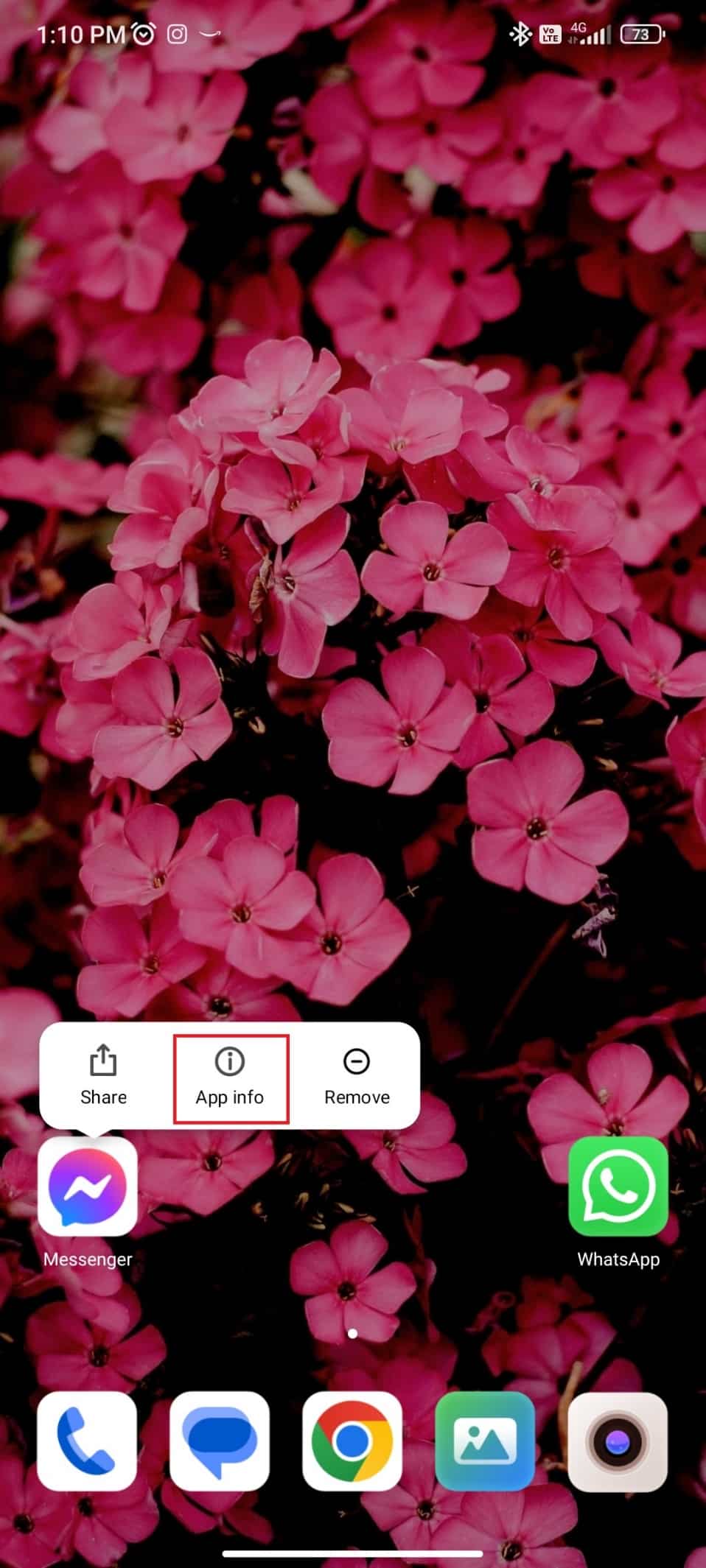
2. Toque em Informações do aplicativo.
3. Agora toque em Forçar parada na parte inferior da tela.
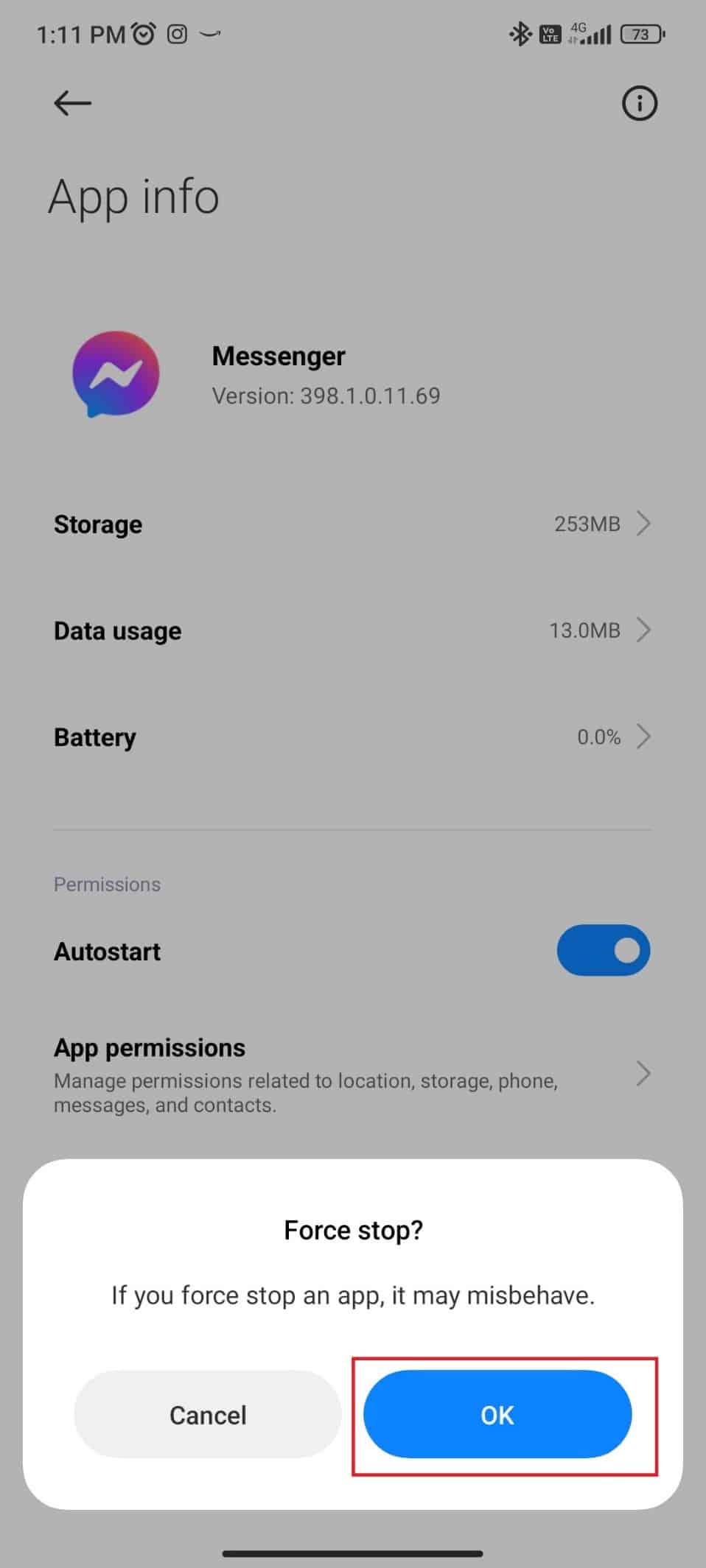
4. Em seguida, toque em OK.
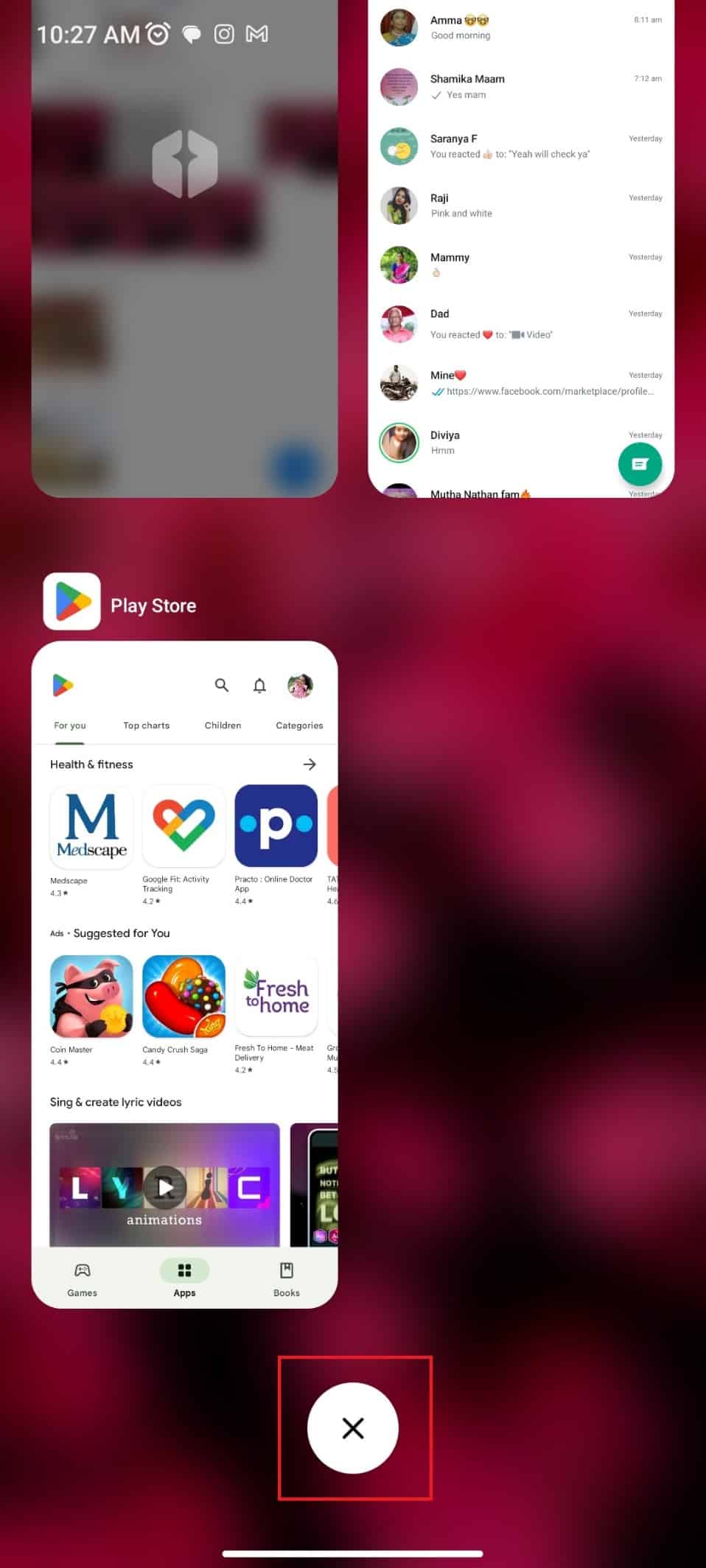
1E. Fechar aplicativos não utilizados
Os aplicativos não utilizados em segundo plano também desempenham um papel importante em prejudicar o desempenho do Facebook Messenger. Os aplicativos que saem sem fechar tendem a ocupar espaço de armazenamento e consumir dados e bateria, o que resulta em um atraso no Facebook Messenger do Android. Portanto, é recomendável fechar todos os aplicativos não utilizados antes de iniciar o aplicativo Messenger.
Leia também: Como desbloquear alguém no Facebook Messenger
Método 2: atualizar o aplicativo Messenger
Usar um aplicativo desatualizado é outro motivo pelo qual seu Facebook Messenger está atrasado. Visite a Google Play Store no seu dispositivo e atualize o aplicativo messenger para a versão mais recente. Na maioria dos casos, atualizar o aplicativo ajuda a corrigir esse tipo de problema. Para atualizar o aplicativo Messenger, siga as etapas listadas abaixo:
1. Vá para o Loja de aplicativos do Google.
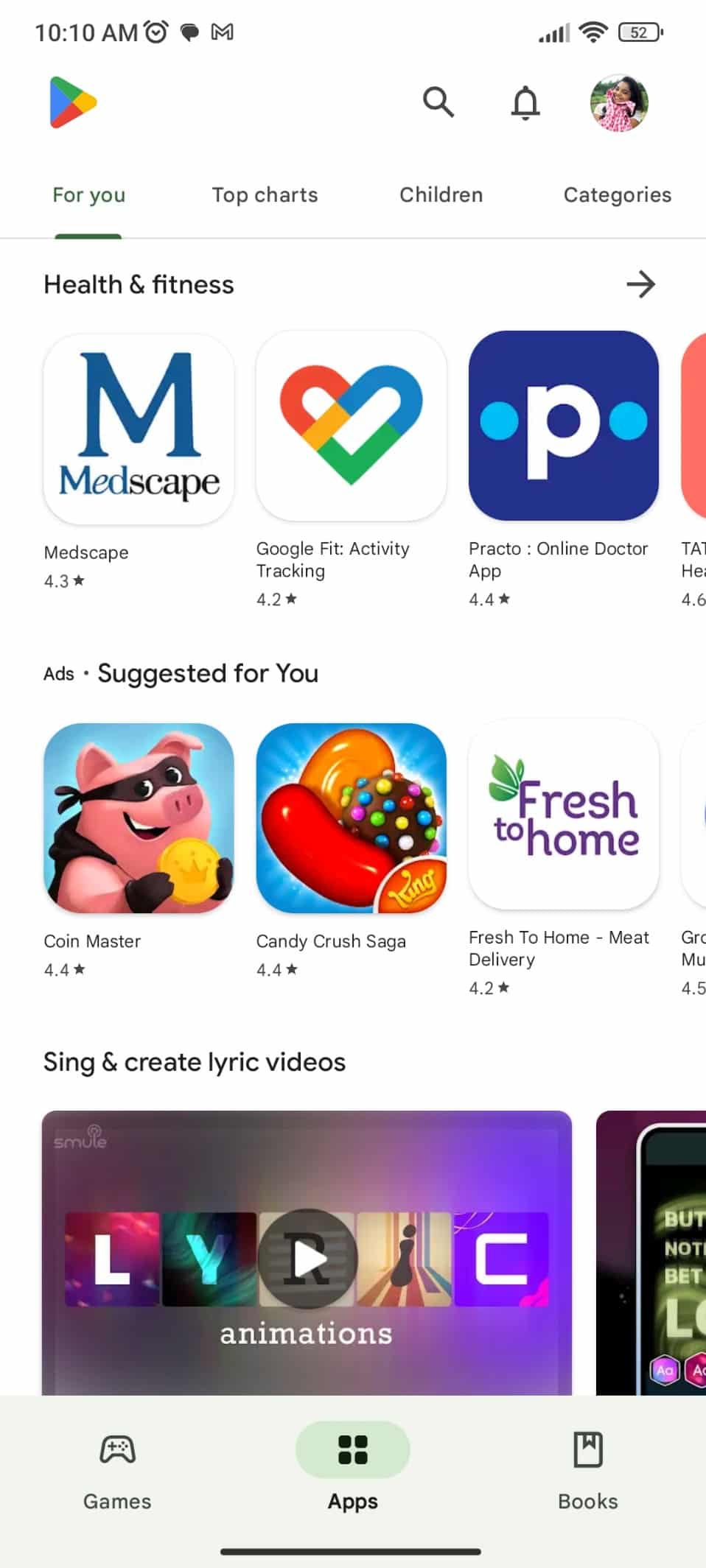
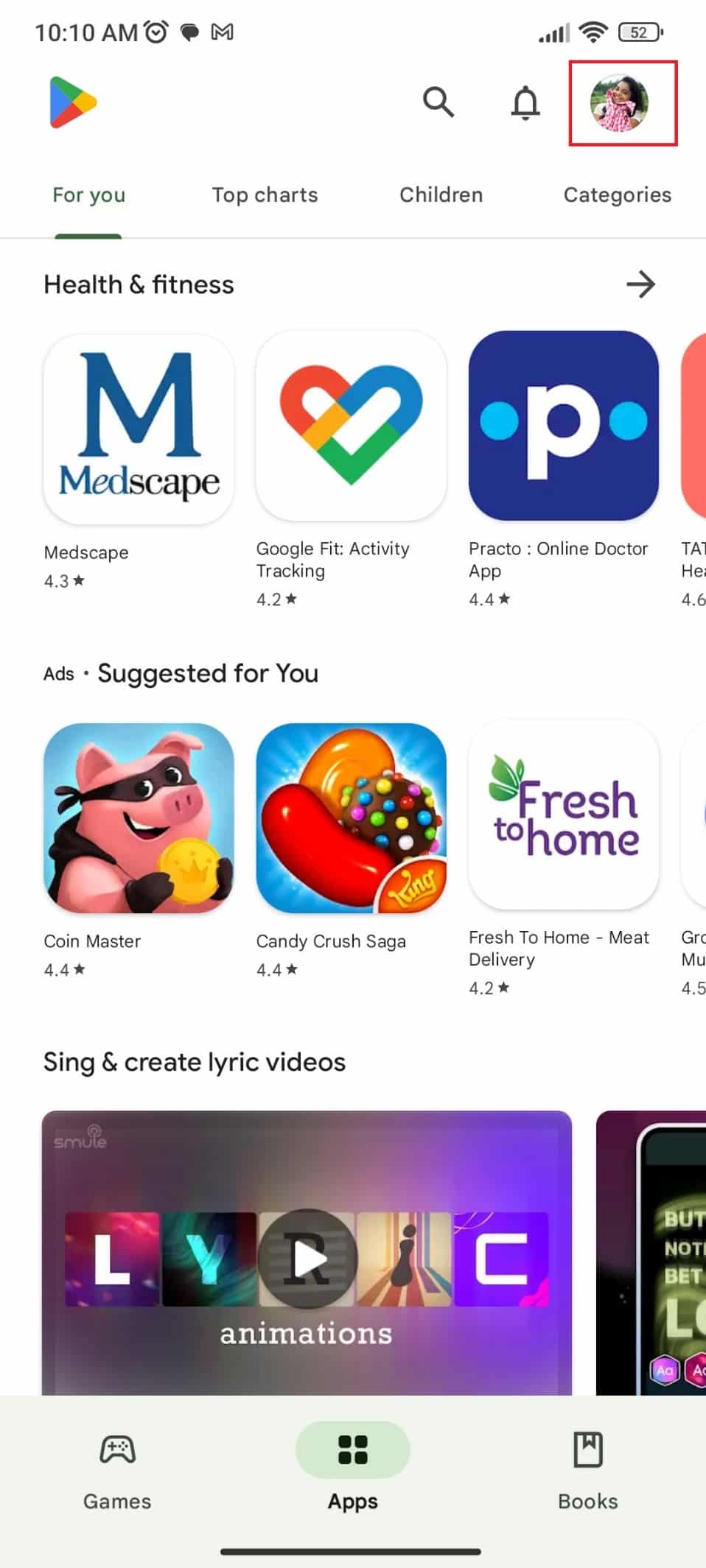
2. Toque no seu Foto do perfil no canto superior direito da tela.
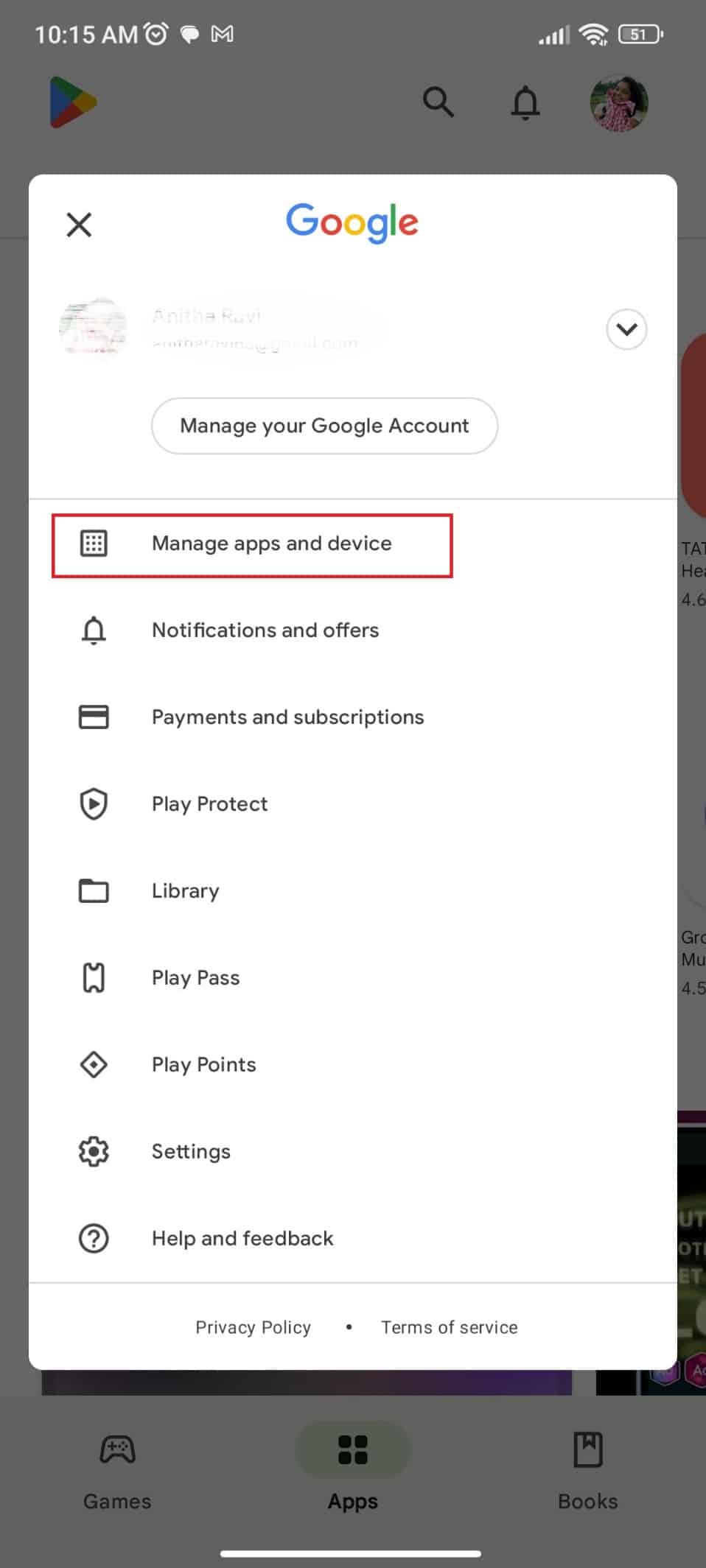
3. Toque em Gerenciar aplicativos e dispositivos.
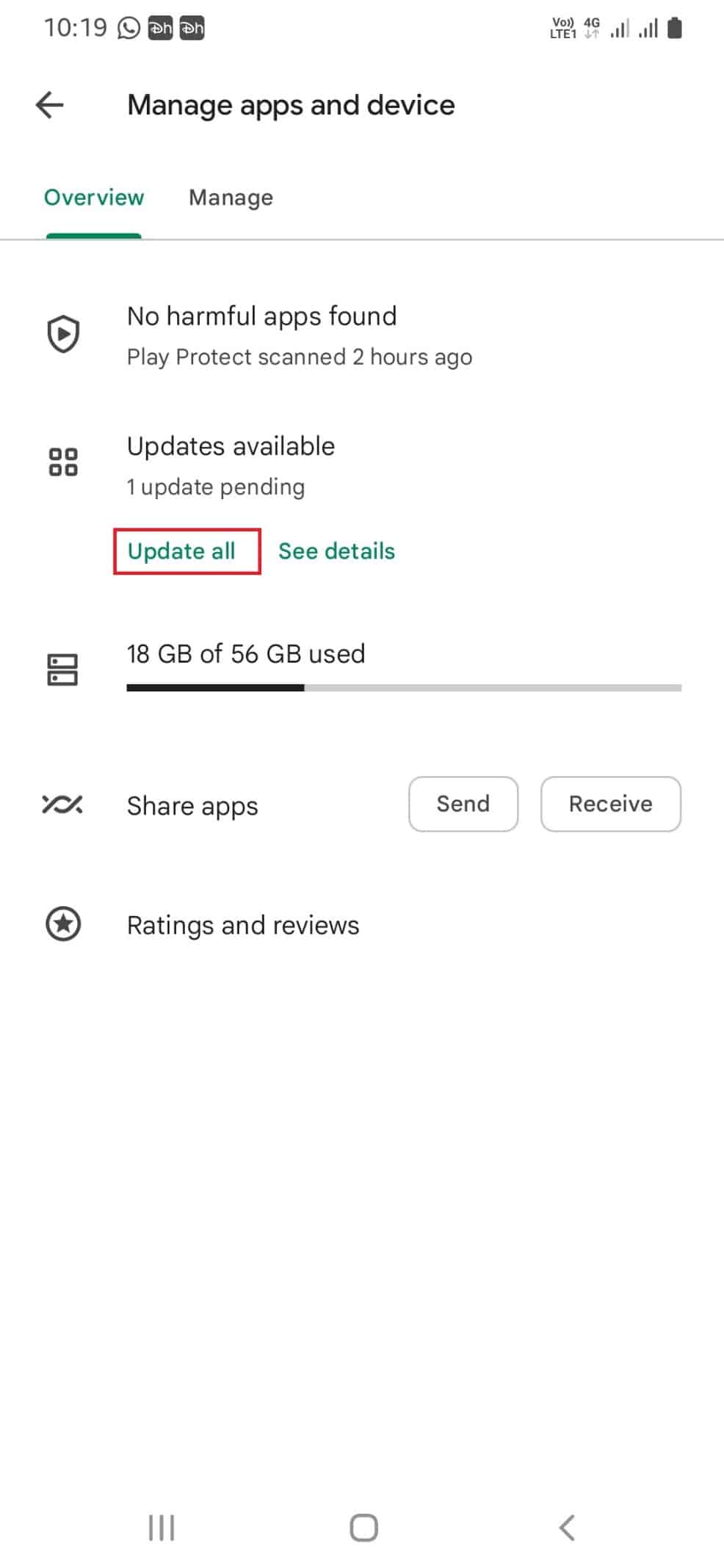
4. Toque em Atualize tudo.
Método 3: alterar temas personalizados
Temas de bate-papo personalizados são um dos recursos do Facebook Messenger. Embora pareça atraente, consome muita energia, o que interfere no desempenho do aplicativo. Portanto, você deve evitar usar esses temas de bate-papo em primeiro lugar. Se você estiver usando um, você deve removê-lo. Para remover o tema personalizado, você pode seguir as etapas listadas abaixo:
1. Abra Mensageiro do Facebook no seu celular Android.
2. Navegue até o bater papo no qual você adicionou um tema personalizado.
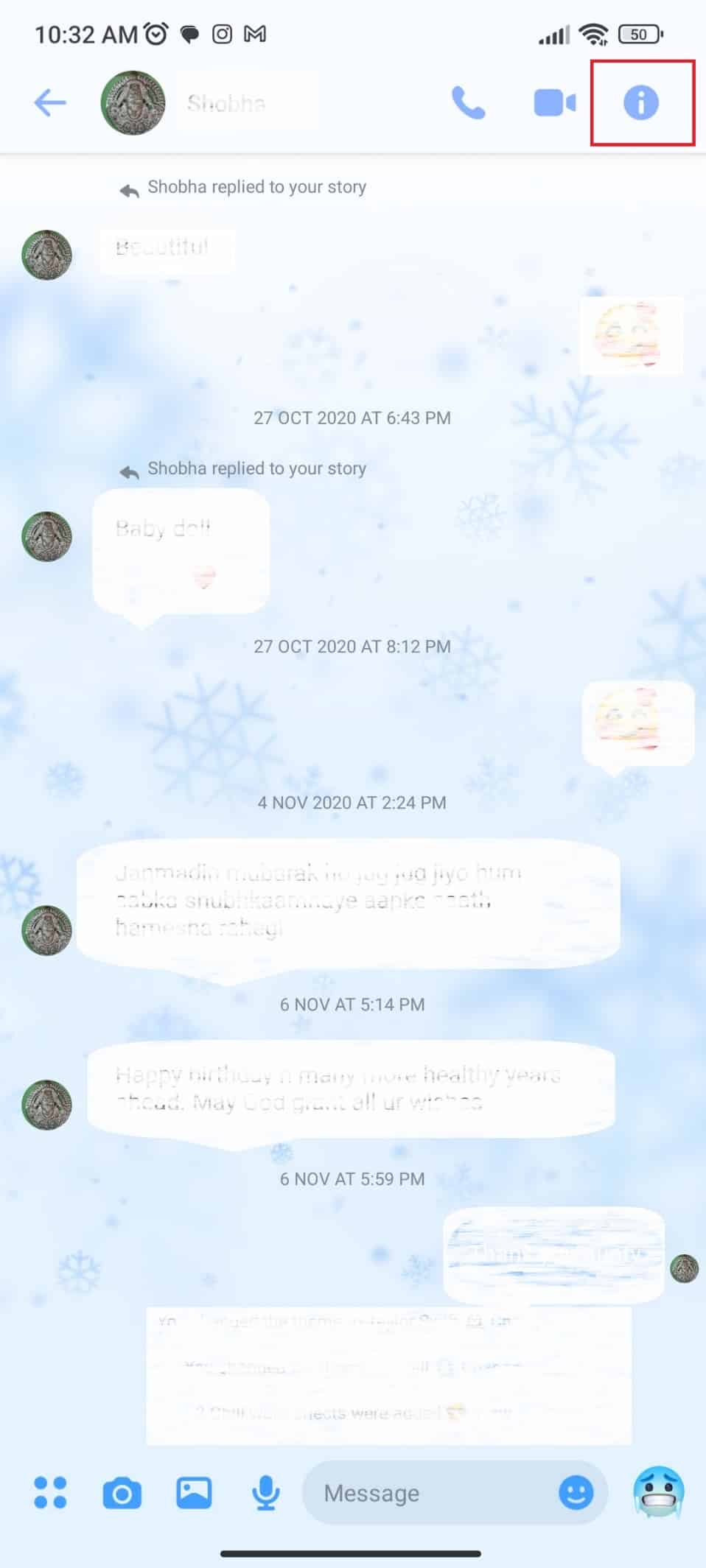
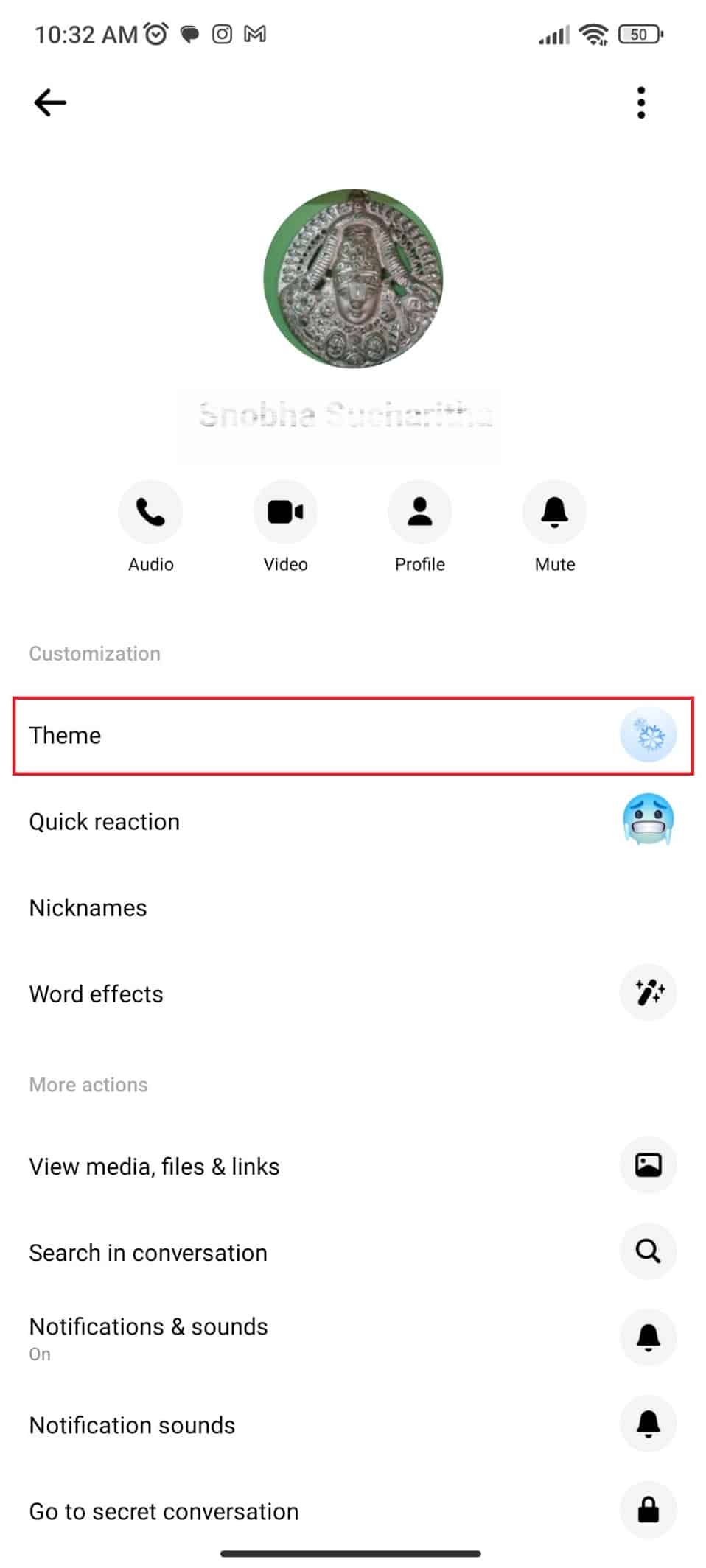
3. Agora toque no eu ícone na parte superior da tela do seu celular.
4. Toque em Tema.
5. Escolha um cor única ou tema de cor gradiente para o seu bate-papo.
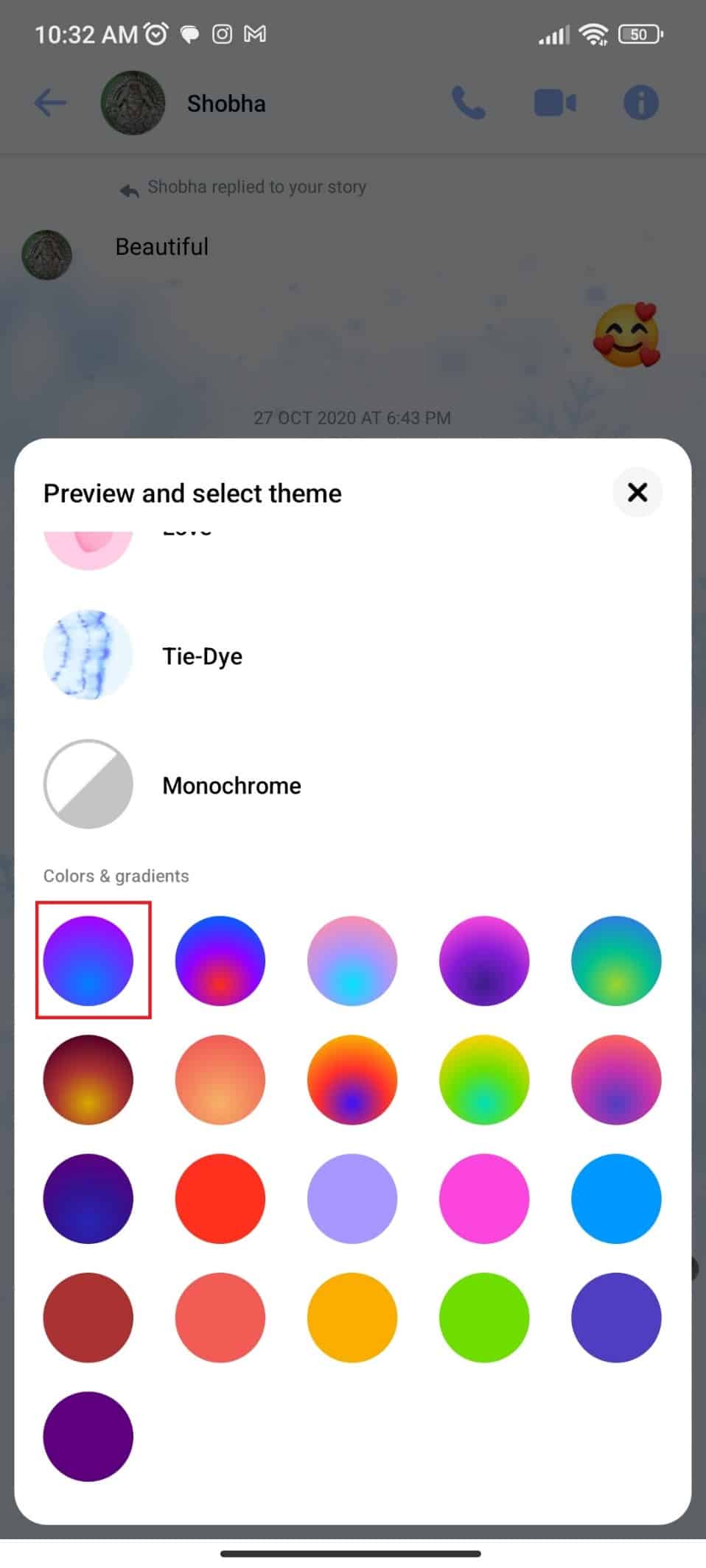
Estas foram as etapas para alterar os temas personalizados para corrigir o aplicativo Facebook Messenger lento no Android.
Leia também: Como é uma conta do Facebook desativada no Messenger?
Método 4: Desativar cabeçalhos de bate-papo
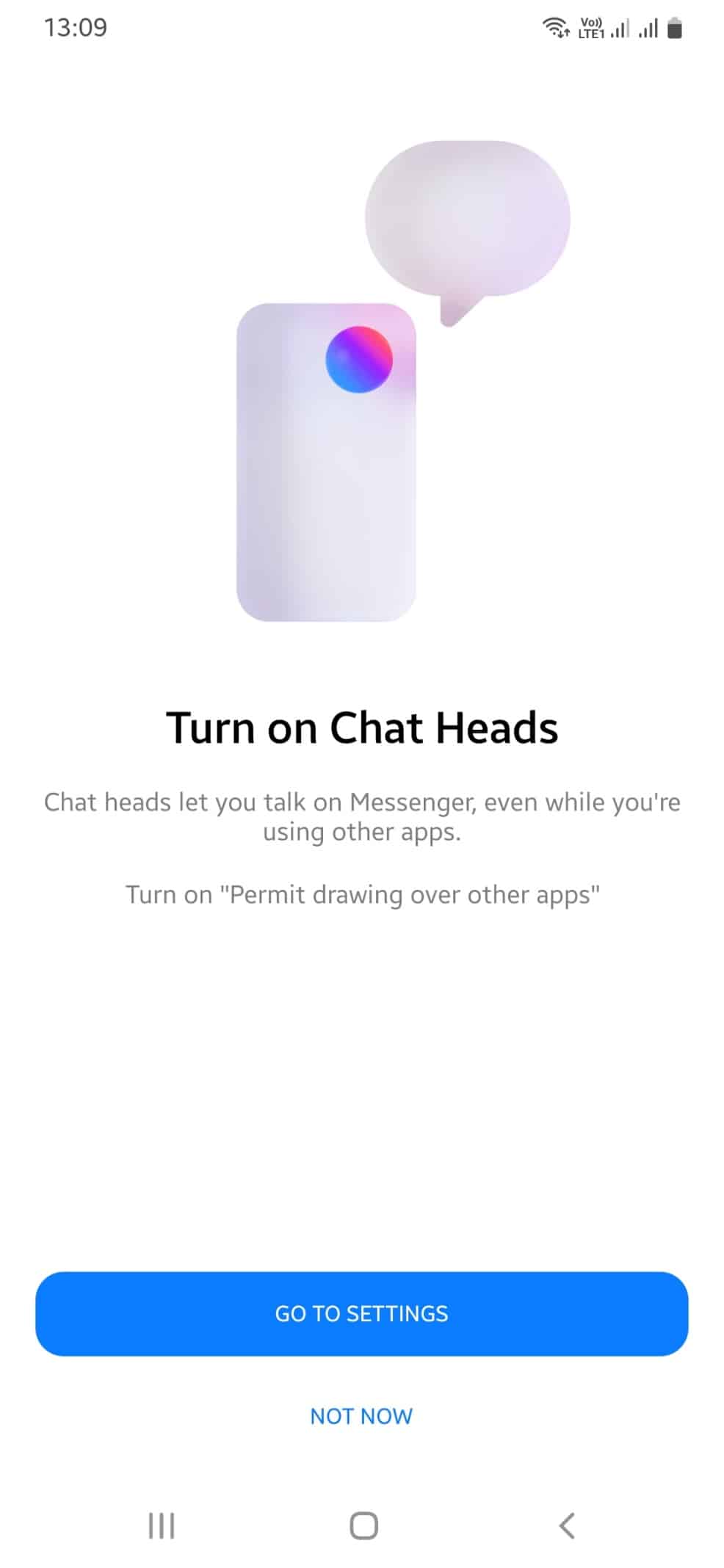
Cabeçalhos de bate-papo também resultam no desempenho lento do aplicativo Messenger. Portanto, é essencial desabilitar as cabeças de bate-papo para melhorar o desempenho do aplicativo. Para aprender o procedimento para desabilitar os cabeçalhos de bate-papo, você pode visitar nosso blog Como ativar/desativar os cabeçalhos de bate-papo no Messenger. Continue lendo para encontrar outros métodos para corrigir o aplicativo Facebook Messenger lento no Android.
Método 5: Desinstalar teclado de terceiros
Este método se aplica àqueles que usam um teclado de terceiros em seus dispositivos Android. Diz-se que em alguns casos não é o aplicativo Messenger que está funcionando lentamente, pode ser a digitação no aplicativo. Para uma digitação mais suave e uma experiência de uso do aplicativo mais rápida, é recomendável usar o Gboard para seus dispositivos Android. Portanto, desinstalar o teclado de terceiros ajudará a resolver o problema se você estiver usando um. Siga as etapas listadas abaixo para desinstalar o teclado de terceiros:
1. Navegue até o terceiro aplicativo de teclado no menu de aplicativos.
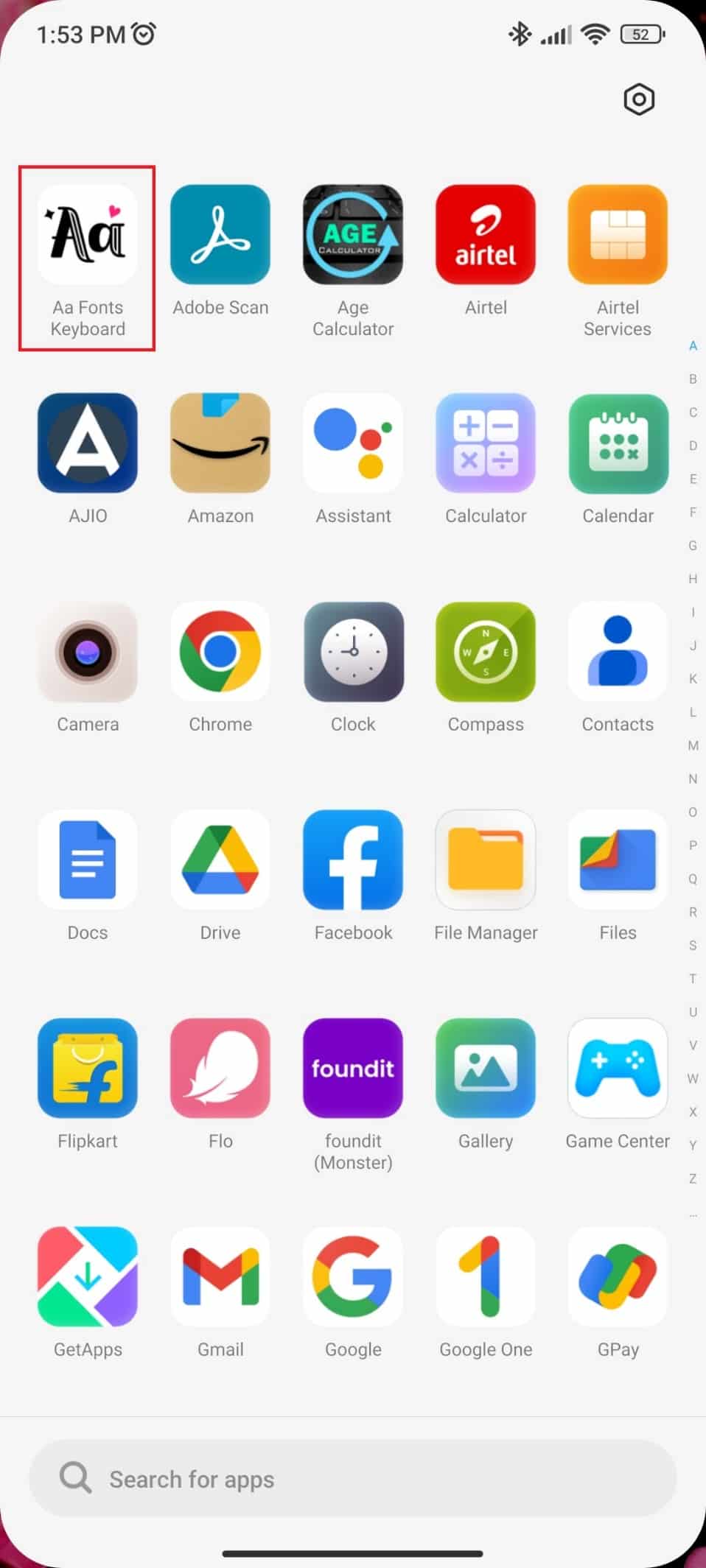
2. Pressione e segure o aplicativo e toque em Desinstalar.
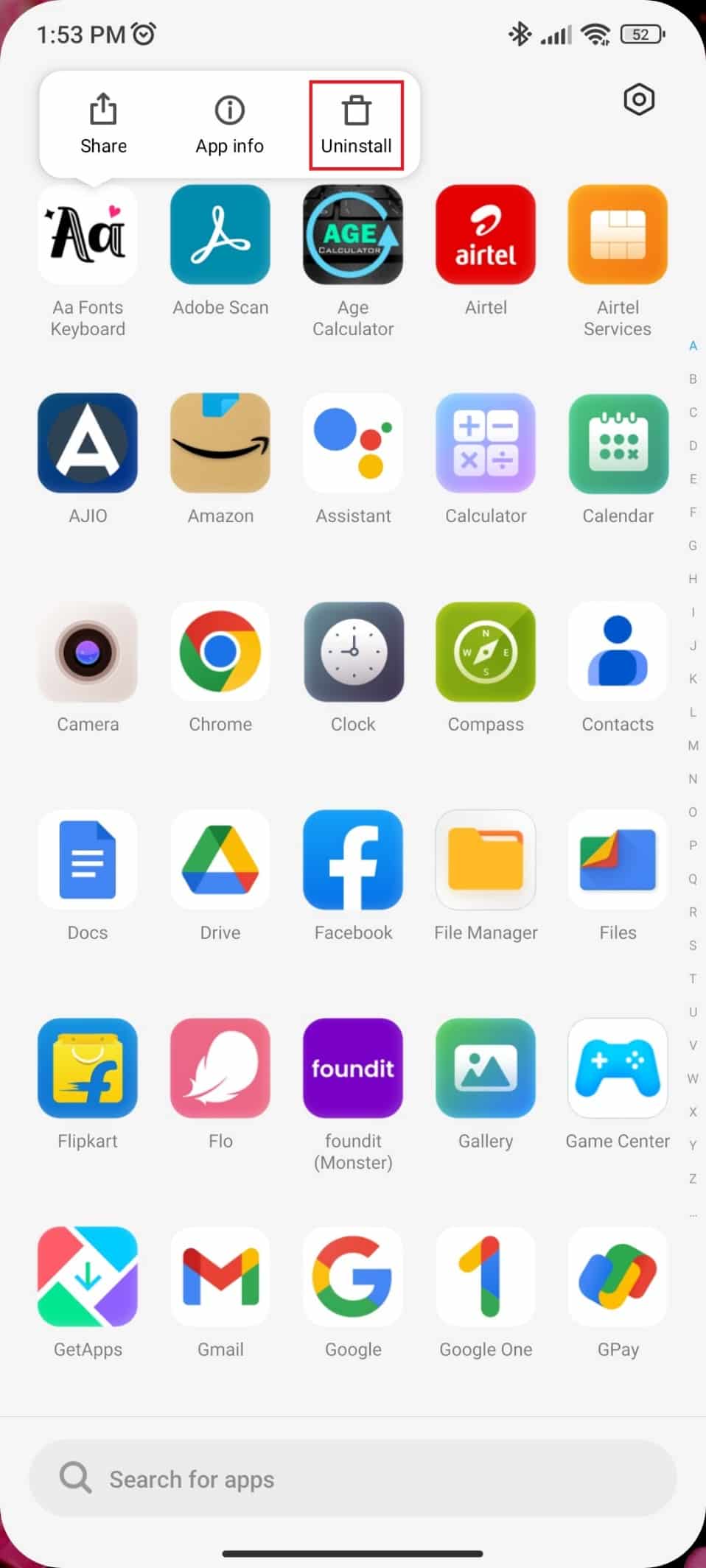
3. Toque em Desinstalar de novo.
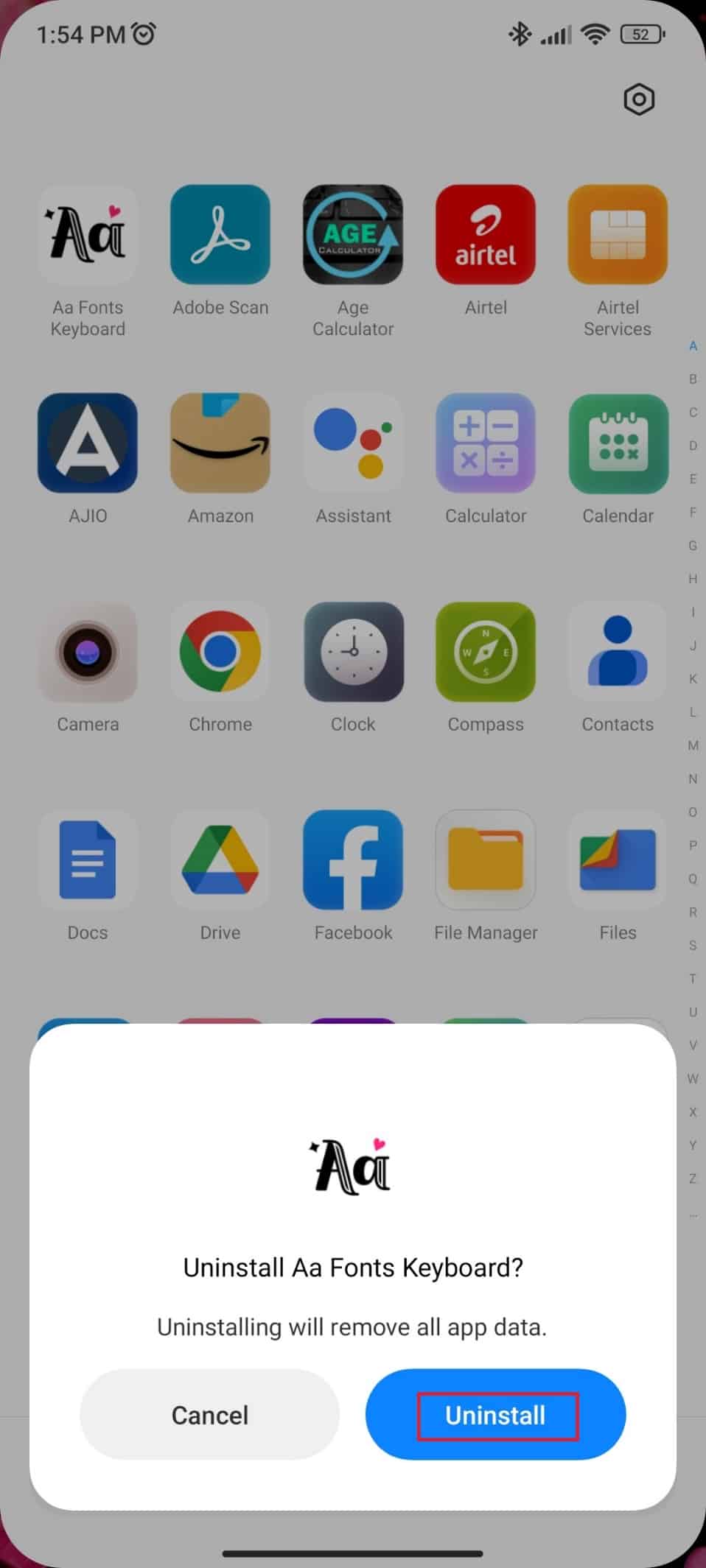
Método 6: desativar o modo de economia de dados
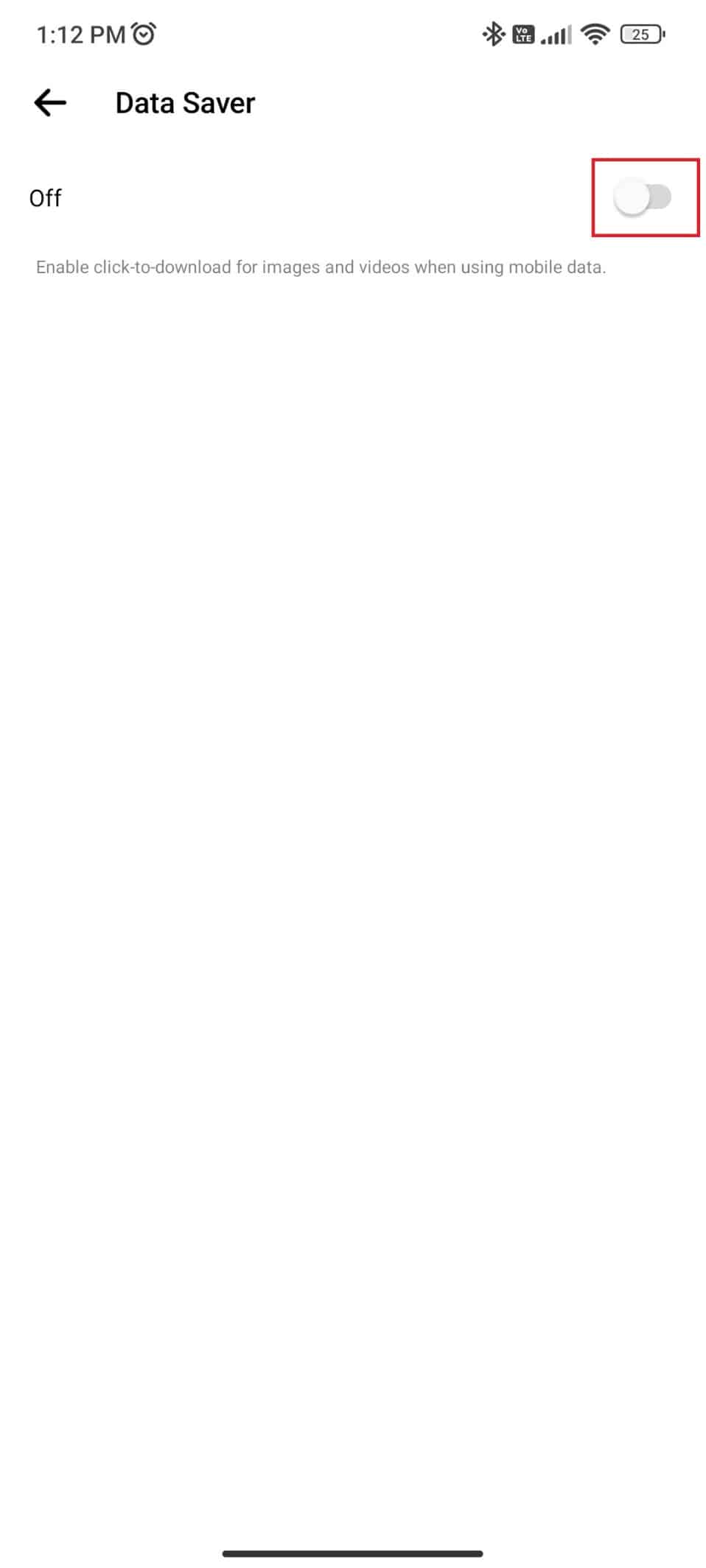
Usar um modo de economia de dados no Messenger também pode ser um grande problema em termos de desempenho do aplicativo. Quando esse modo está ativado, o aplicativo consome poucos dados, o que reflete no baixo desempenho do aplicativo. Para desativar o modo de economia de dados em seu dispositivo móvel, siga as etapas listadas abaixo:
1. Primeiro abra o Mensageiro aplicativo e, em seguida, vá para Configurações.
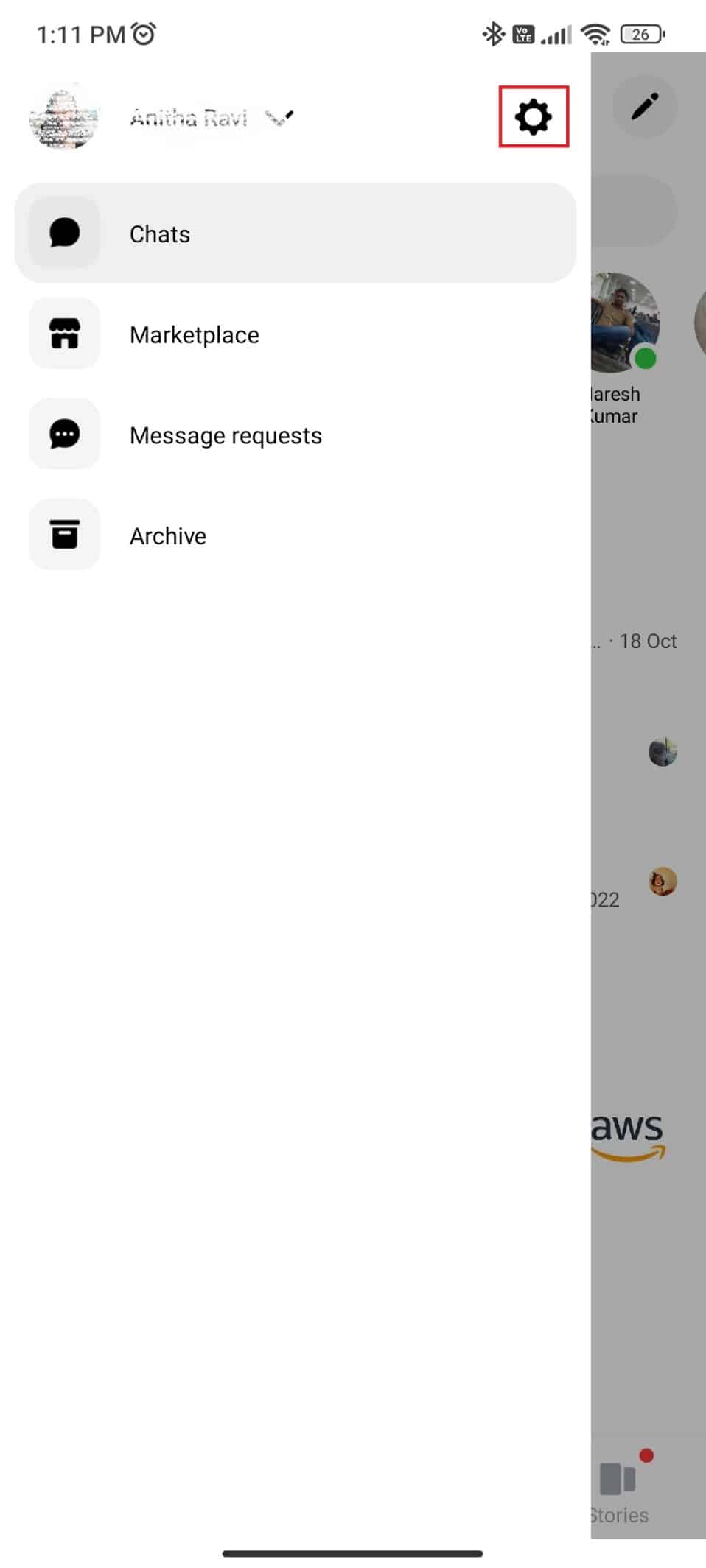
2. Role para baixo e toque em Economia de dados.
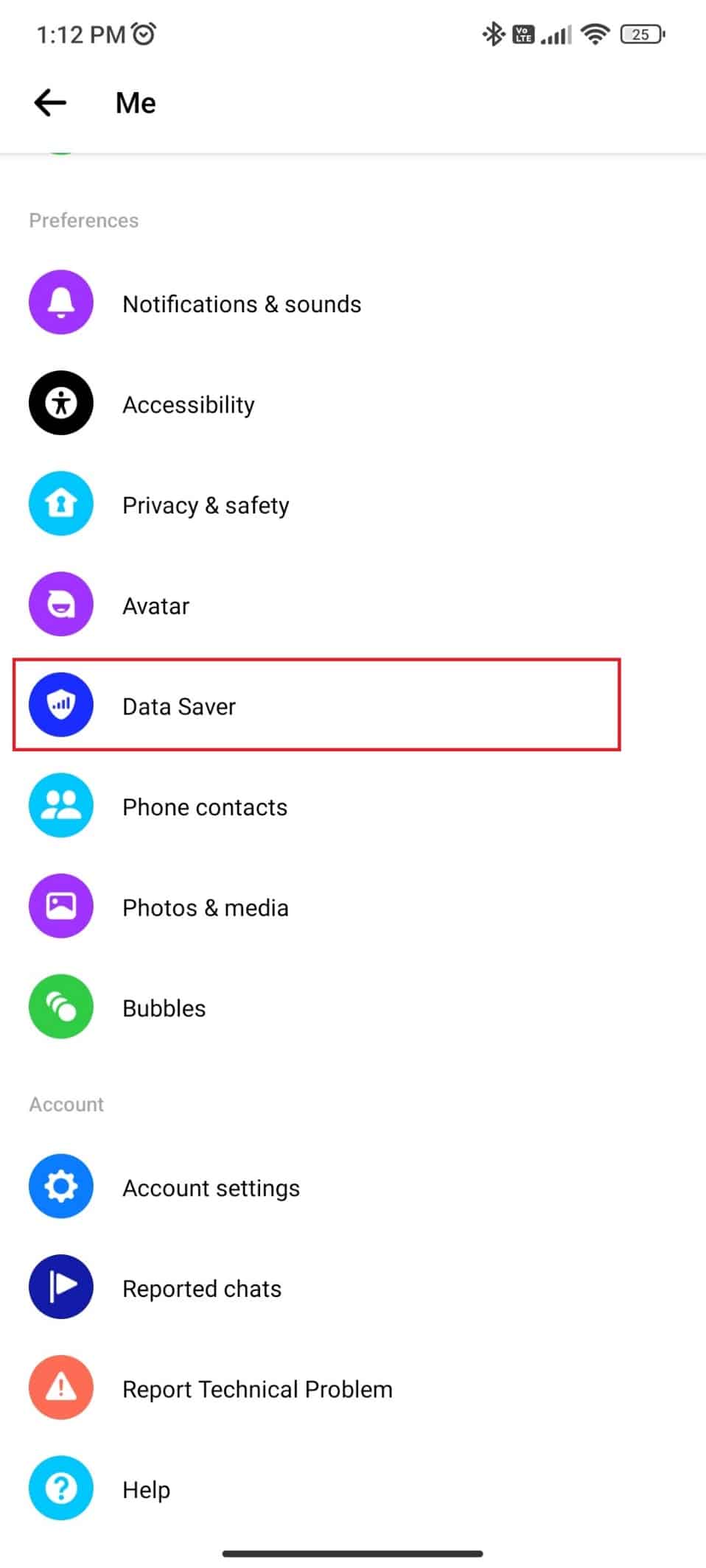
3. Agora desligar para desativar o modo de economia de dados.
Leia também: Como se desbloquear no Facebook Messenger
Método 7: remover outras contas
Novamente, este método se aplica a quem usa várias contas no Messenger. Vários logins também podem ser o motivo pelo qual o Messenger está atrasado no seu celular. Como solução para o problema, o que você pode fazer é remover outras contas além da conta principal que você está usando. Para aprender as etapas para remover uma conta do Messenger, você pode ler nosso artigo Como remover uma conta do aplicativo Messenger.
Método 8: Limpar Cache
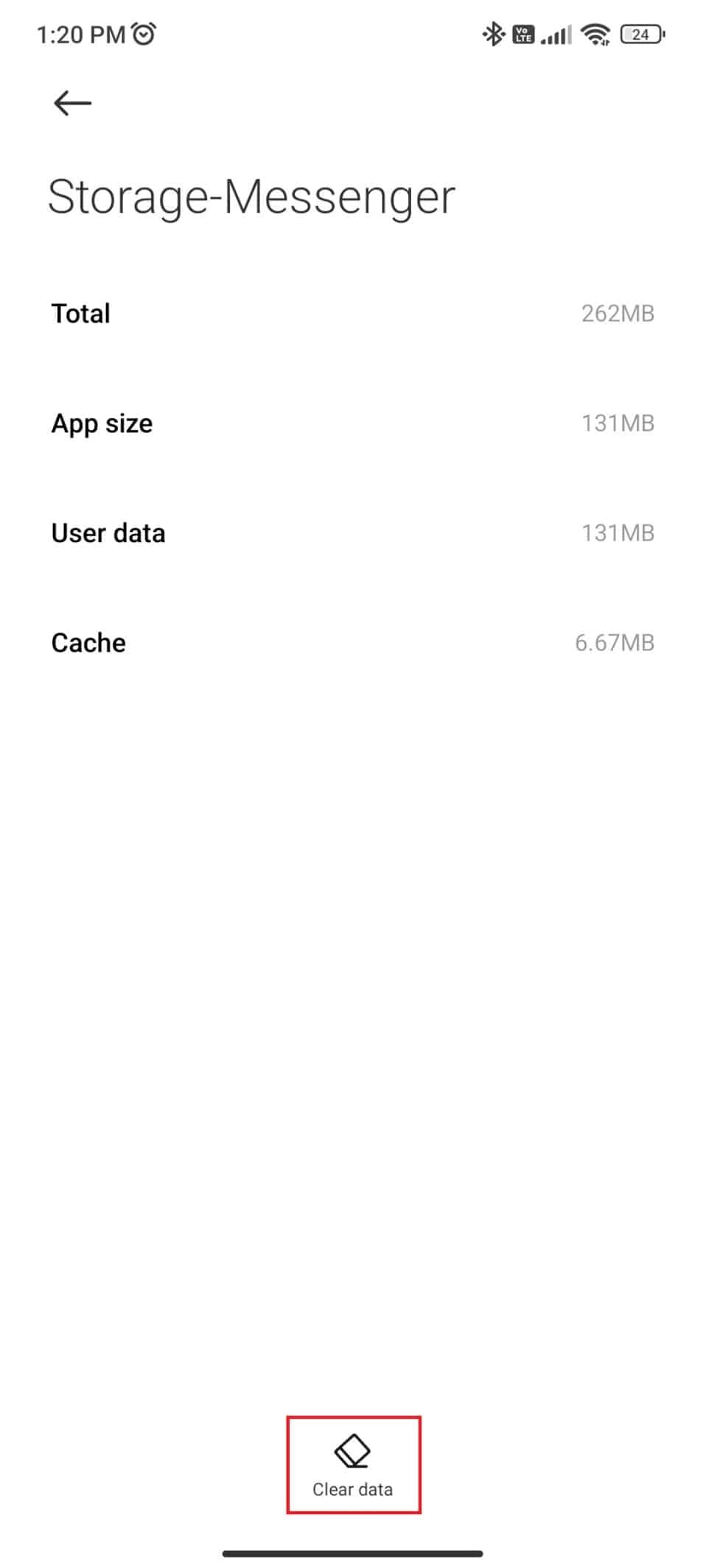
O cache, também conhecido como arquivos temporários da Internet, é outro possível motivo pelo qual o aplicativo Facebook Messenger está atrasado no seu dispositivo. Se o cache armazenado for o motivo do problema, limpá-lo é o único meio de ter uma experiência melhor ao usar o aplicativo Facebook Messenger. Siga as etapas para limpar o cache do seu dispositivo móvel.
1. Toque e segure o Mensageiro aplicativo.
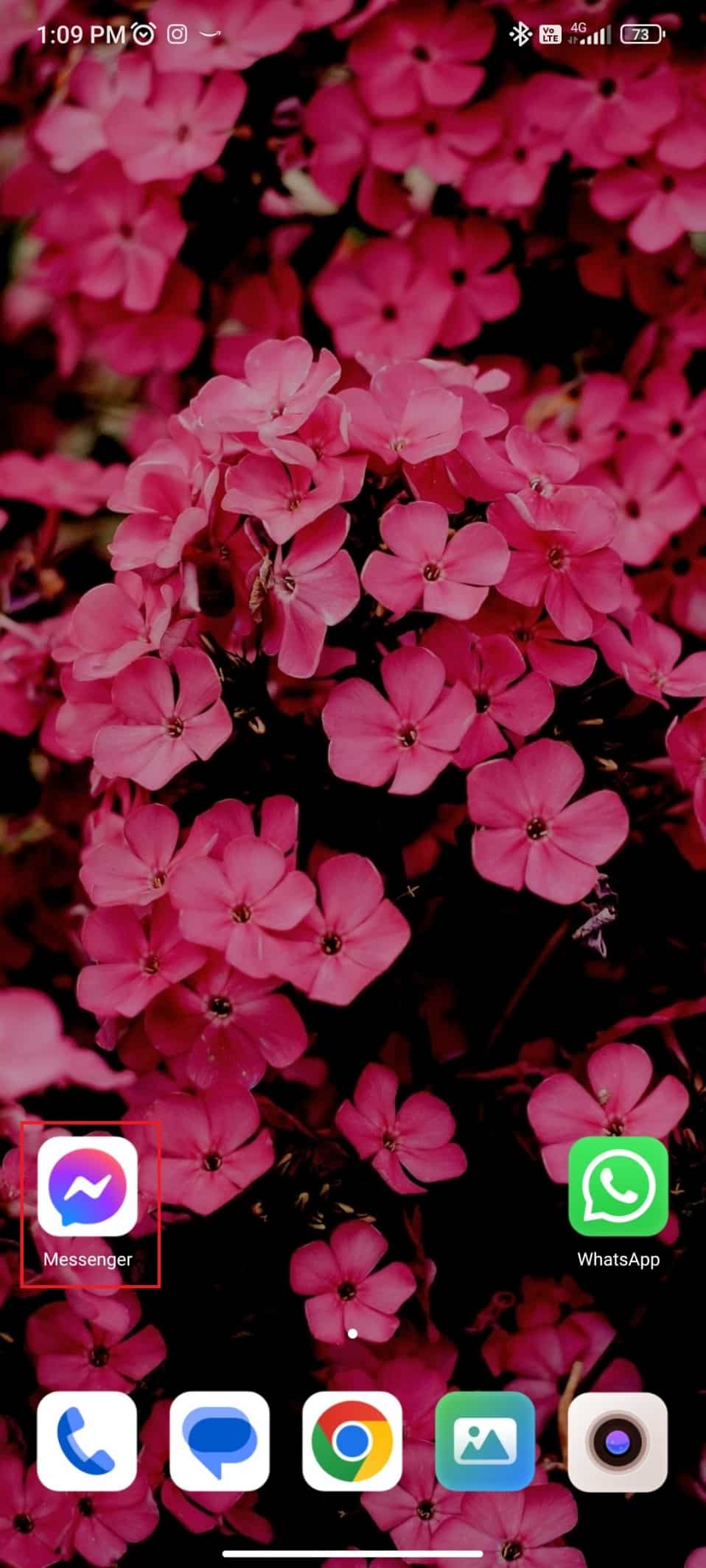
2. Toque em Informações do aplicativo.
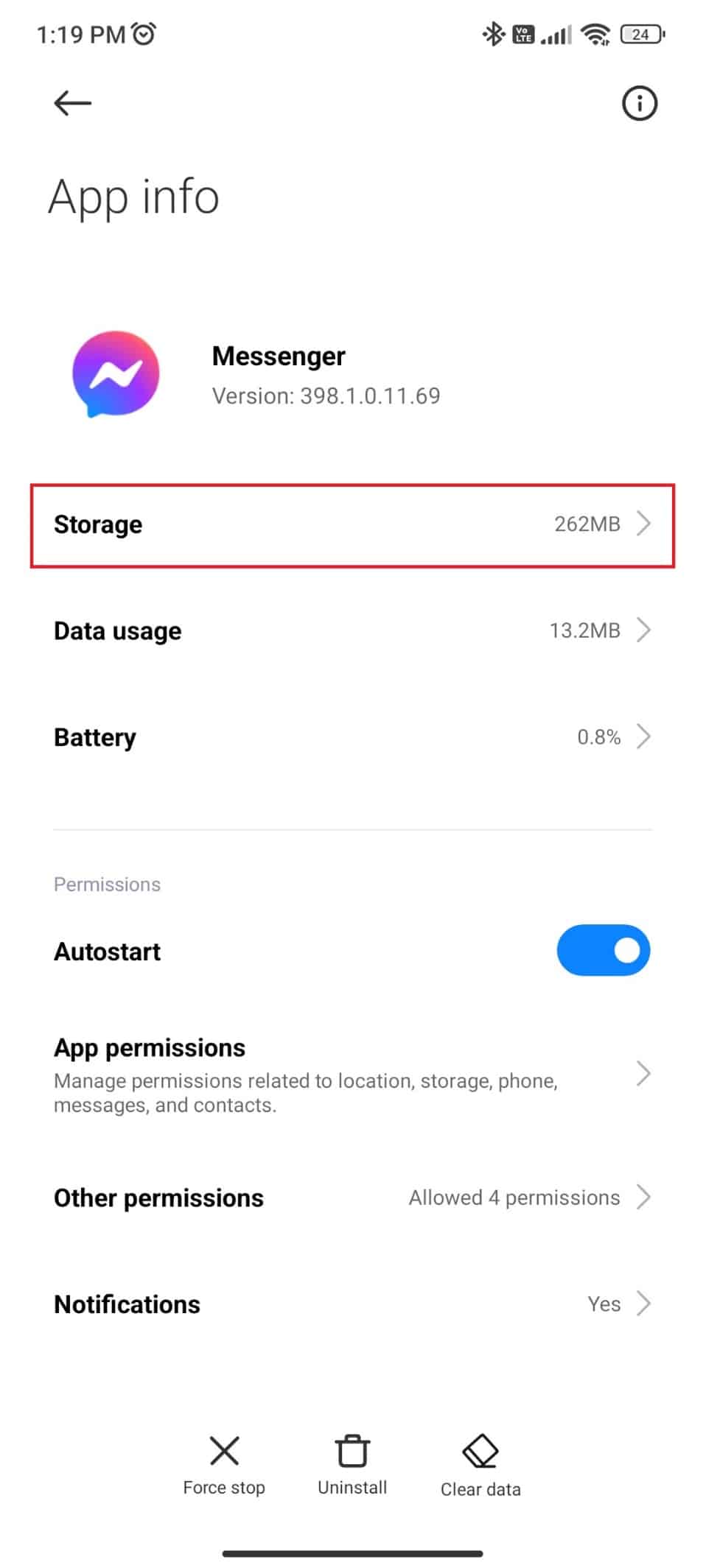
3. Agora toque em Armazenar.
4. Em seguida, toque em Apagar os dados na parte inferior da tela.
Método 9: Reinstale o Messenger
Quando nenhum dos métodos mencionados acima ajudar, tente reinstalar o aplicativo. Na maioria dos casos, existem arquivos corrompidos ou bugs internos que levam a esse tipo de problema. Depois de reinstalar o aplicativo, você pode resolver problemas como bugs internos e arquivos corrompidos. Portanto, reinstalar o aplicativo é uma das correções mais eficientes que podem melhorar o desempenho do aplicativo Messenger.
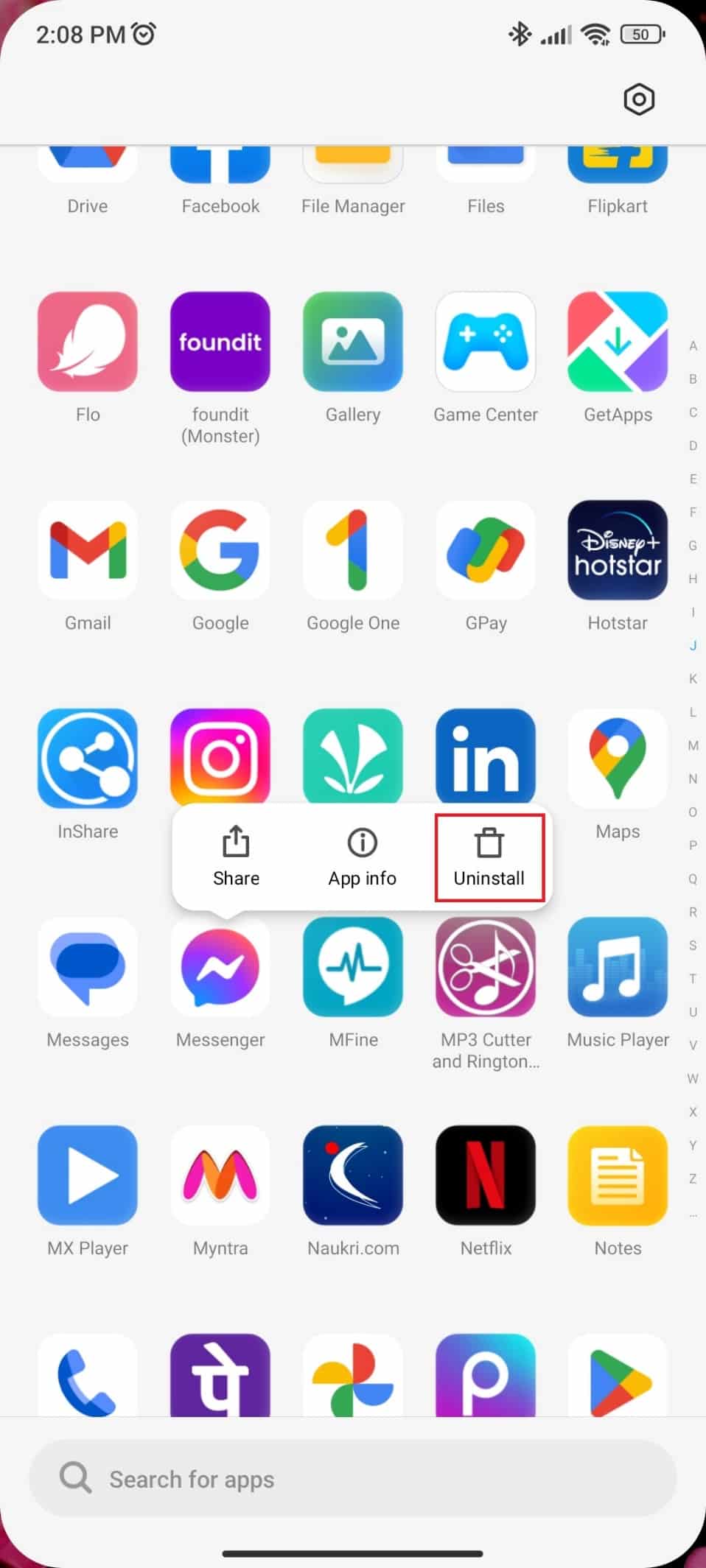
1. Pressione longamente o aplicativo mensageiro no menu de aplicativos e toque em Desinstalar.
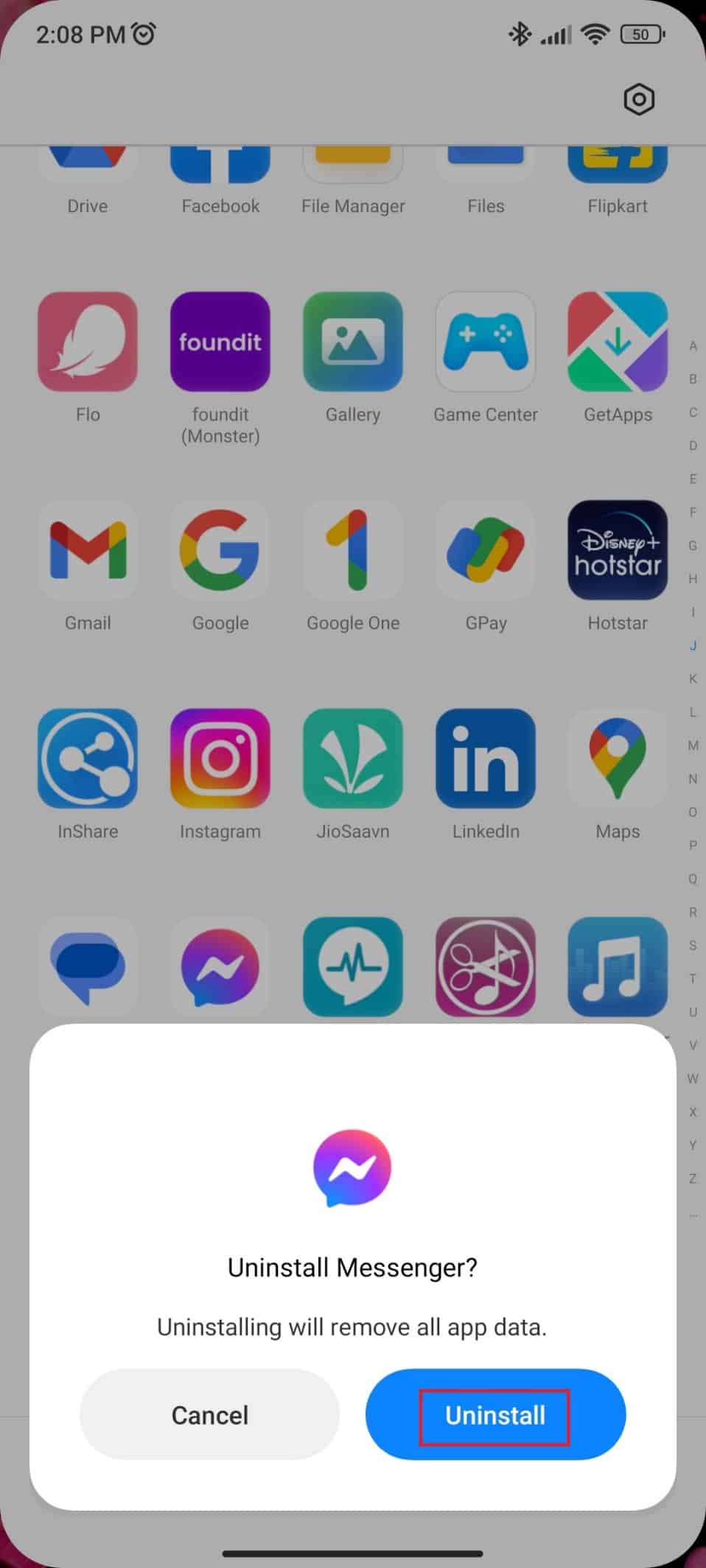
2. Toque em Desinstalar novamente para confirmar.
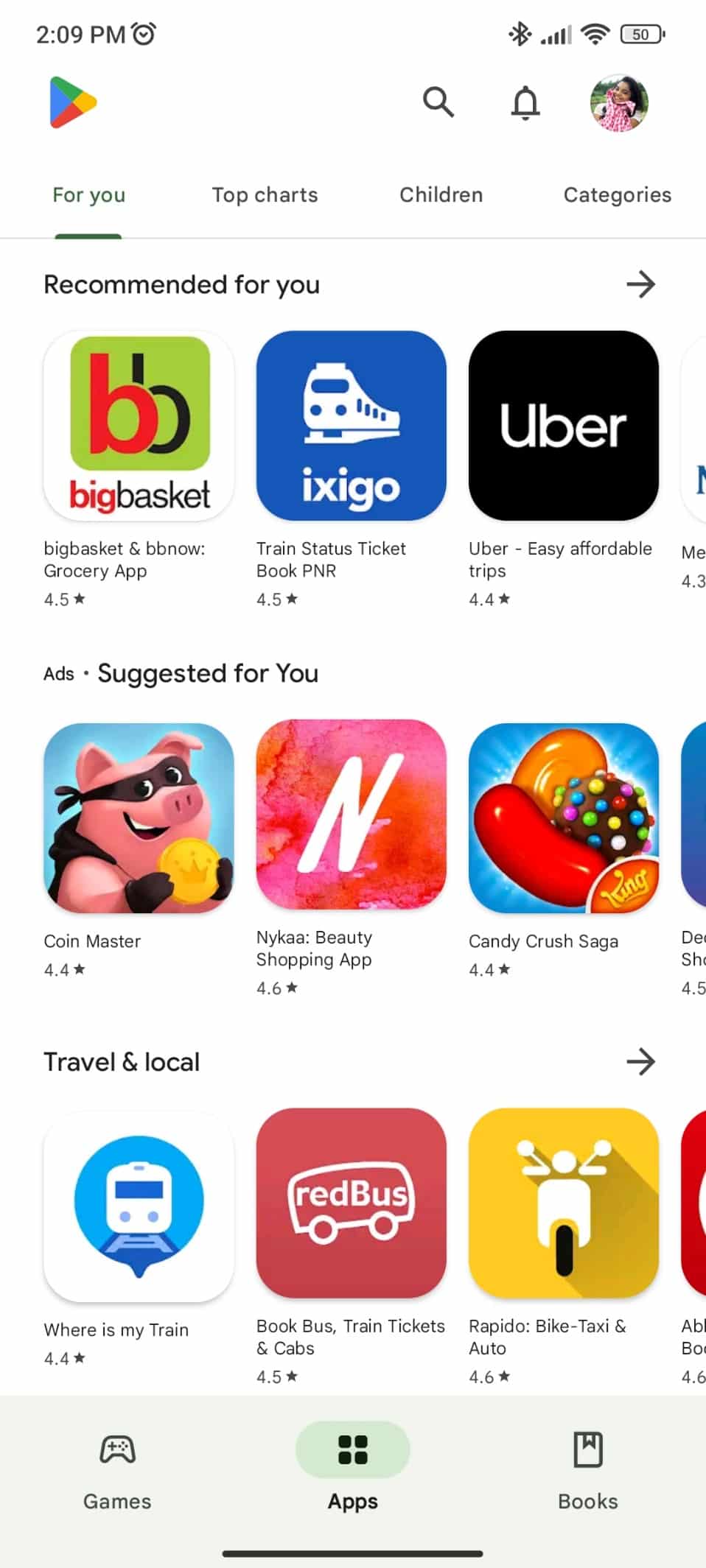
3. Vá para o Loja de aplicativos do Google.
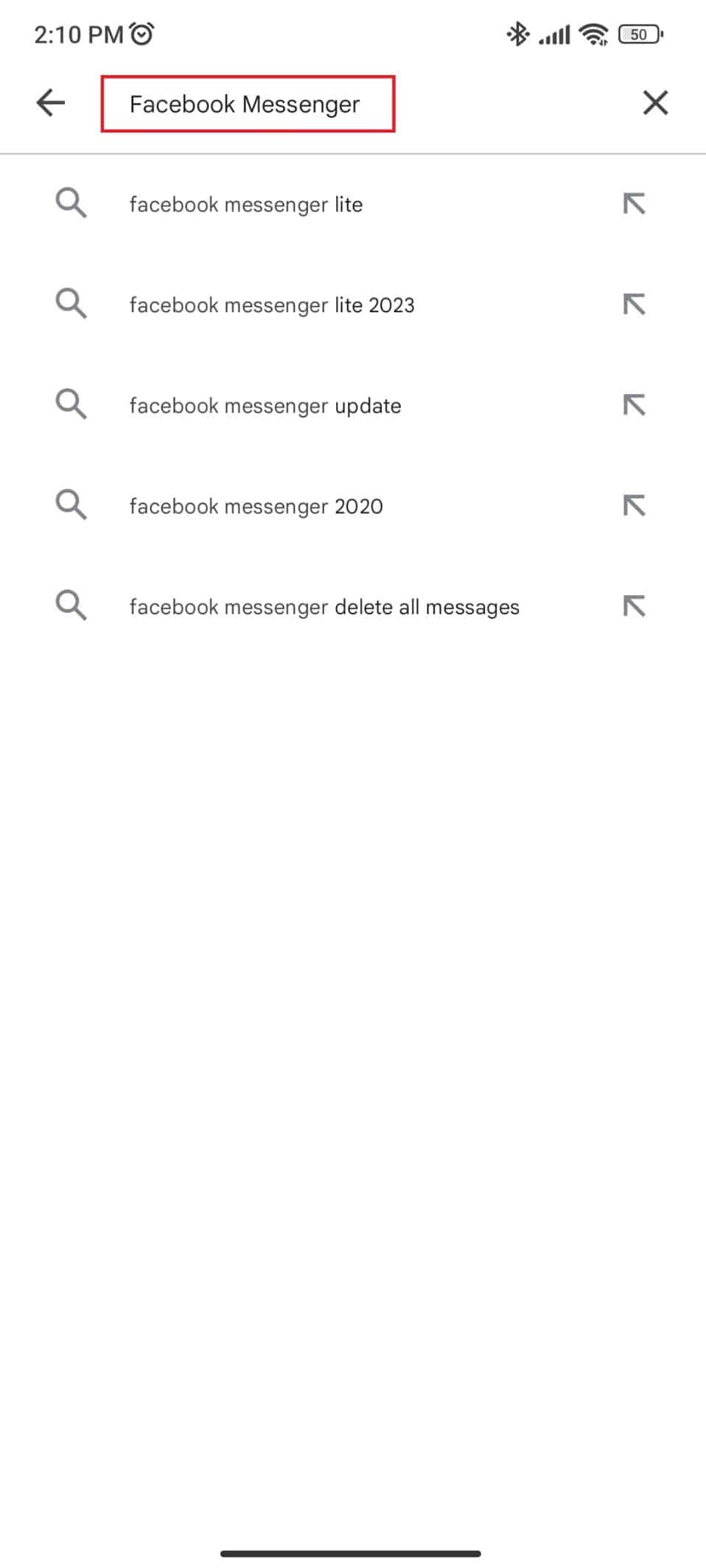
4. Procure por Mensageiro do Facebook.
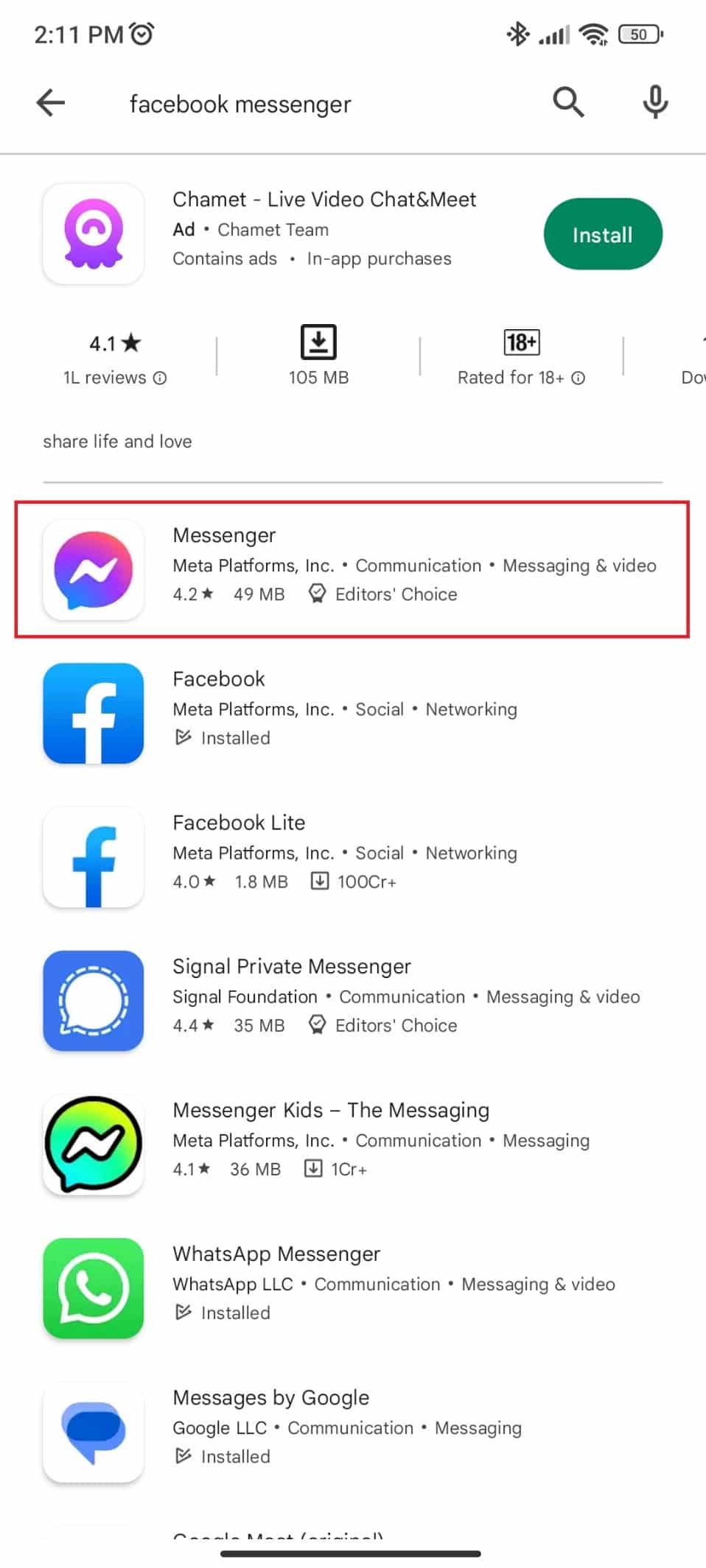
5. Toque em Mensageiro.
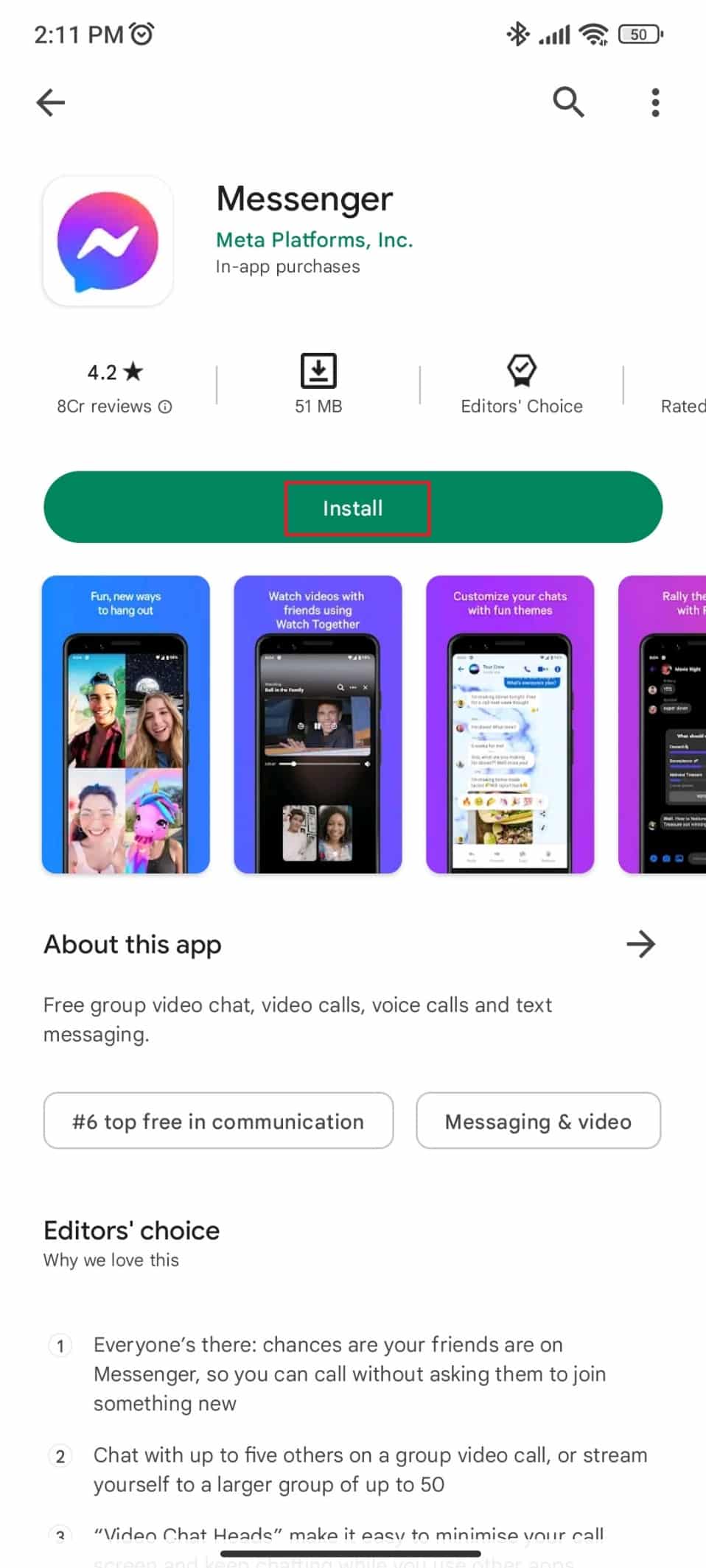
6. Toque em Instalar.
Leia também: Como recuperar fotos excluídas do Facebook Messenger
Método 10: Entre em contato com o suporte
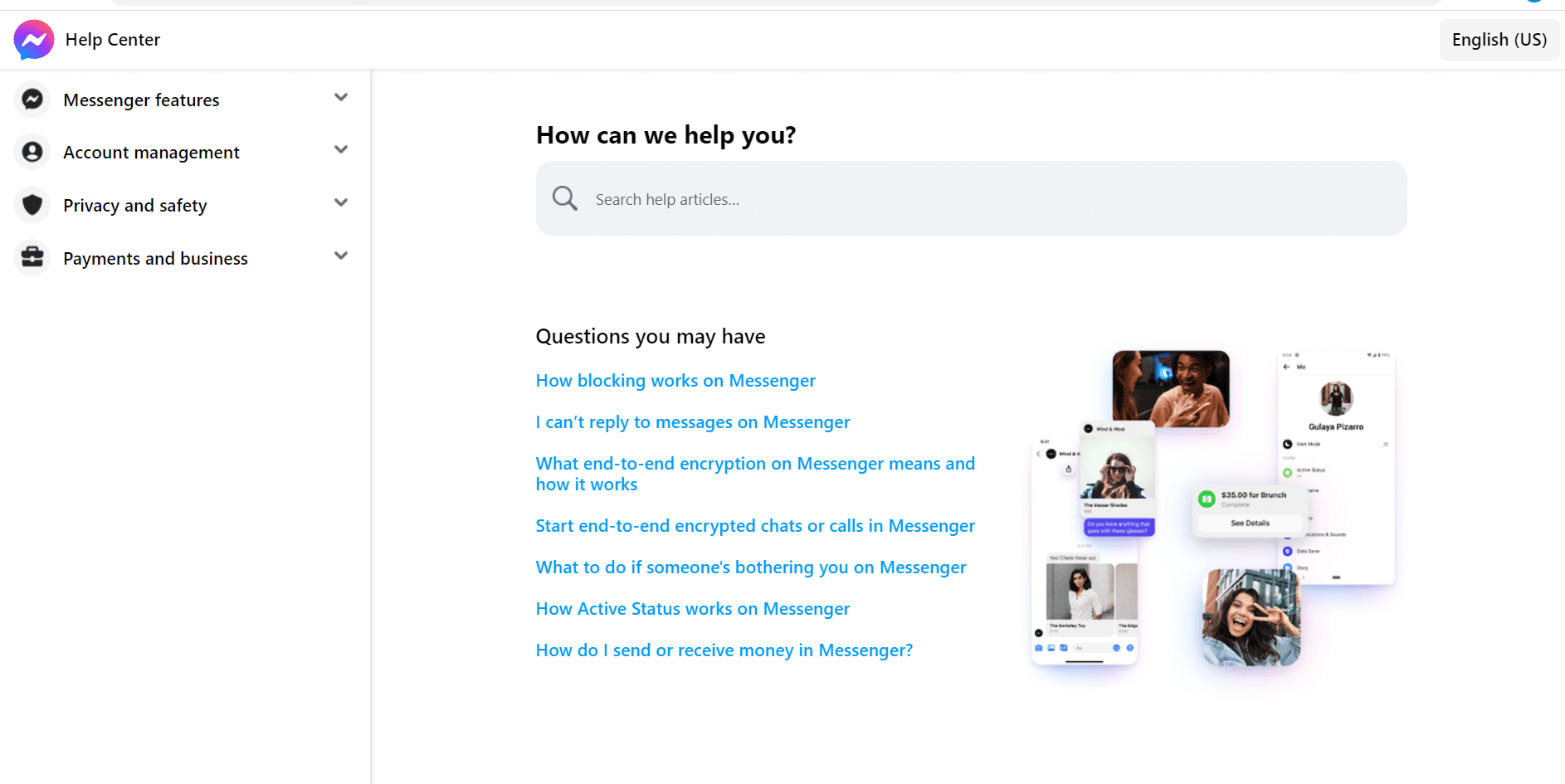
Mesmo depois de executar todos os métodos mencionados acima, se você não estiver satisfeito com o desempenho do Facebook Messenger, provavelmente precisará entrar em contato com a equipe de suporte. A equipe de suporte do Messenger responderá a todas as suas perguntas, como por que meu Facebook Messenger está atrasado. Eles informarão a causa exata e as possíveis soluções para resolver o problema. Tudo o que você precisa fazer é visitar a Central de Ajuda do Messenger e pesquisar sua consulta.
Recomendado:
Este artigo é sobre como consertar o Facebook Messenger para funcionar lentamente em dispositivos Android. Esperamos que este guia tenha sido útil e que você tenha aprendido como corrigir Facebook Messenger está atrasado no Android. Deixe-nos saber qual método funcionou melhor para você. Se você tiver alguma dúvida ou sugestão, sinta-se à vontade para soltá-los na seção de comentários abaixo.


