
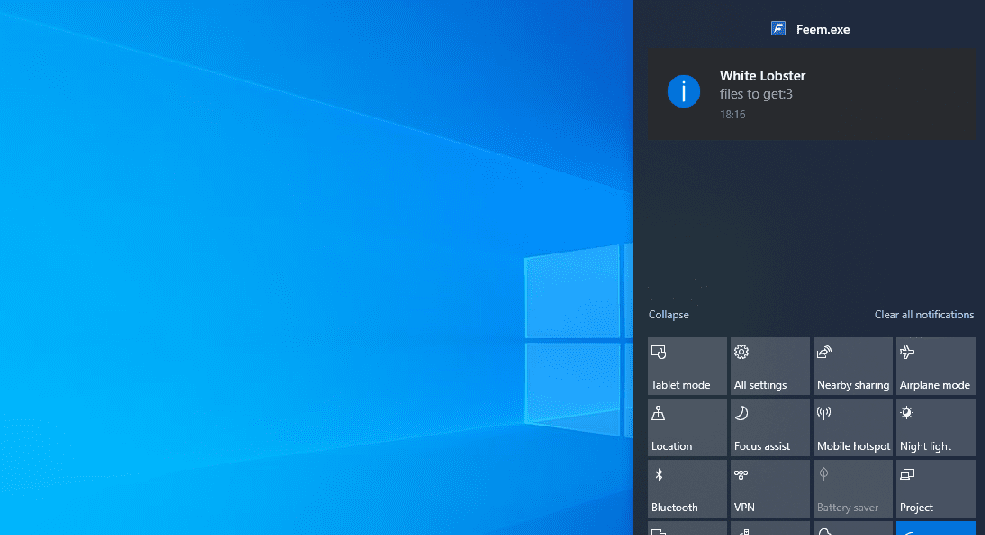
O Centro de Ação é um centro de notificações onde você pode visualizar, interagir e dispensar todas as notificações do Windows 10. Ele revela o painel quando você clica no ícone do Action Center localizado convenientemente no canto inferior direito da tela. Alguns usuários estão reclamando que o Centro de Ação não está visível ou aparece na Barra de Tarefas no Windows 10 para eles.
Poderia ter sido desativado. Pode ser um erro. Pode ser um dos muitos problemas que tentaremos resolver abaixo. Fique conosco até o final ou até encontrar uma solução que funcione para você.
Vamos começar.
1. Desligue e ligue os ícones do sistema
Pressione a tecla Windows + I para abrir Configurações e procure por Ativar ou desativar ícones do sistema e selecione-o.
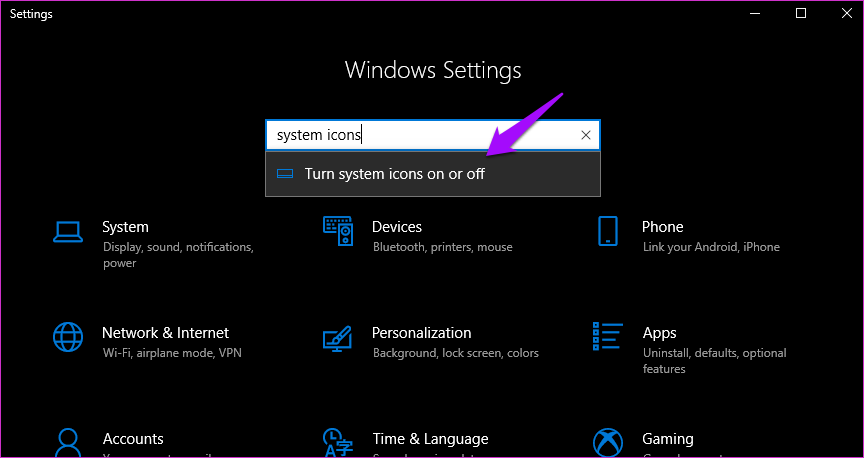
Certifique-se de que o Action Center esteja ativado aqui porque, se não, esse é o problema. Se estiver ativado, desative-o e ligue-o novamente para iniciar as coisas.
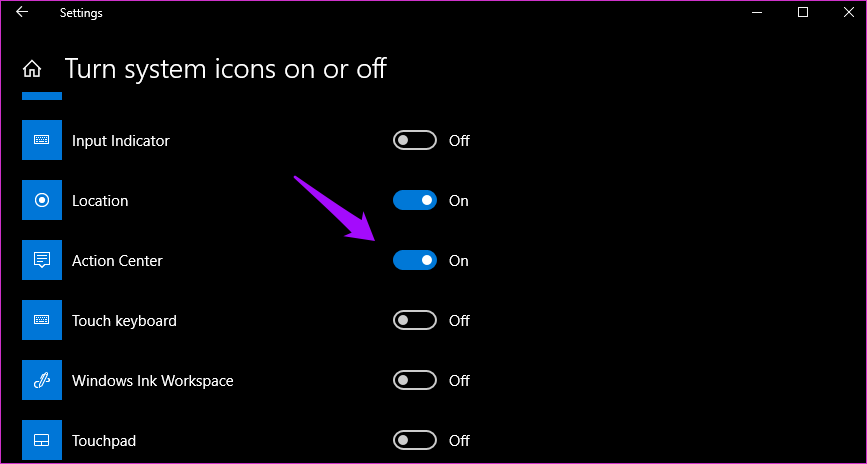
Isso pode ajudar a corrigir o Action Center não visível ou exibido facilmente no problema da barra de tarefas.
2. Atalho do teclado
Há um atalho de teclado que você pode usar para iniciar o Action Center a partir de qualquer tela. Pressione a tecla Windows + A para fazer isso. Eu espero que dê certo.
3. Configurações do Centro de Ação
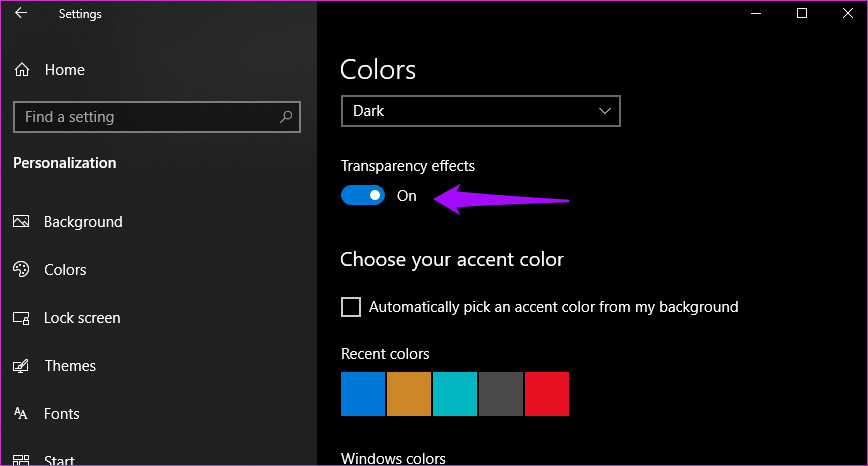
Abra as Configurações no seu computador, como você fez anteriormente e, desta vez, procure o Action Center. Selecione Tornar Iniciar, barra de tarefas e opção transparente do Action Center aqui.
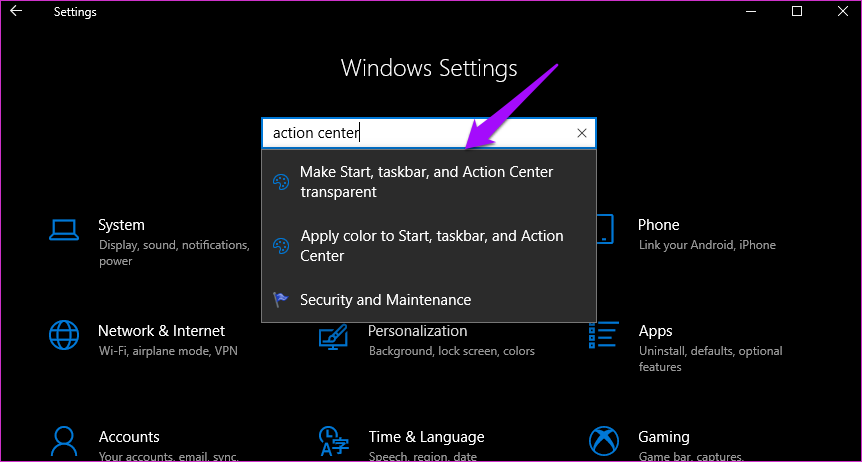
Desative os efeitos de transparência aqui e role um pouco.
Desmarque as duas opções em Mostrar cor de destaque nas seguintes superfícies.
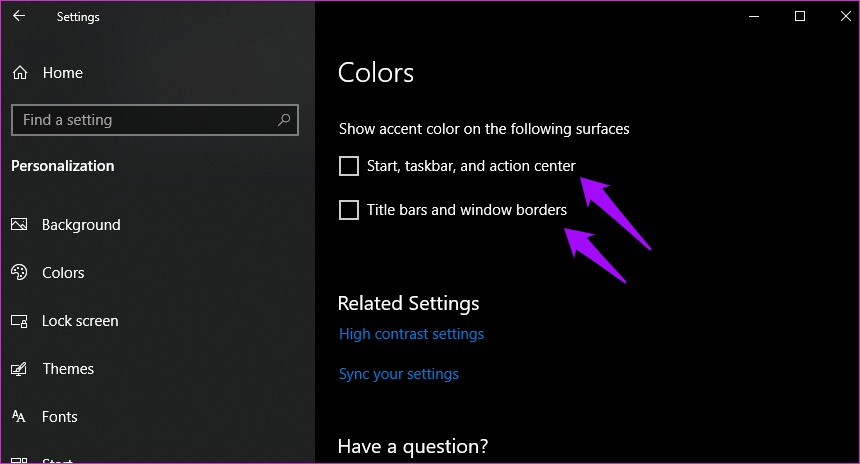
Como você deve ter adivinhado, as configurações de transparência podem ter sido responsáveis pelo fato de o Action Center não estar visível ou apenas se esconder à vista.
4. Reinicialize
Tente reiniciar o computador uma vez. Isso pode ajudar a resolver problemas comuns, como a falta de recursos do sistema e erros aleatórios.
5. Reinicie o Windows Explorer
Pressione as teclas Ctrl + Shift + Esc no teclado para abrir o Gerenciador de tarefas. Localize o Windows Explorer na guia Processos, clique com o botão direito do mouse e selecione Reiniciar.
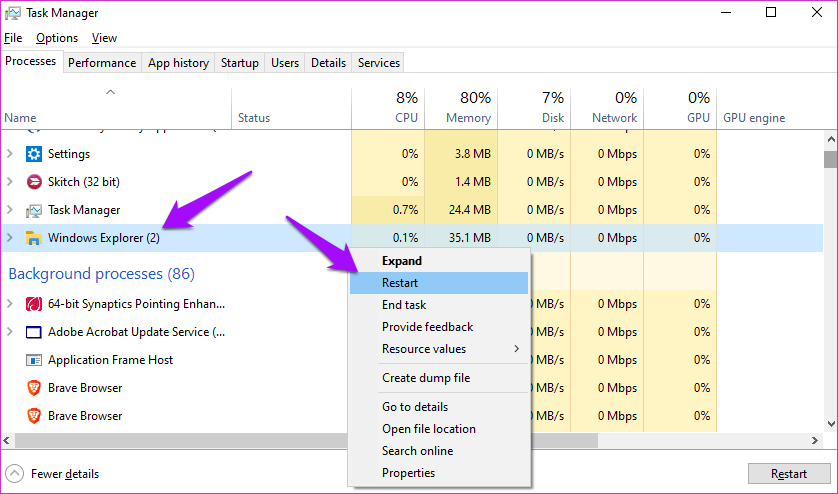
Isso fechará todas as janelas existentes e até os aplicativos abertos em segundo plano. Não se esqueça de salvar todo o seu trabalho.
6. Registre novamente o Centro de Ação
Pesquise e abra o PowerShell com direitos de administrador no menu Iniciar. Você também pode pressionar a tecla Windows + X para abrir um menu oculto e abrir o PowerShell elevado a partir daí.
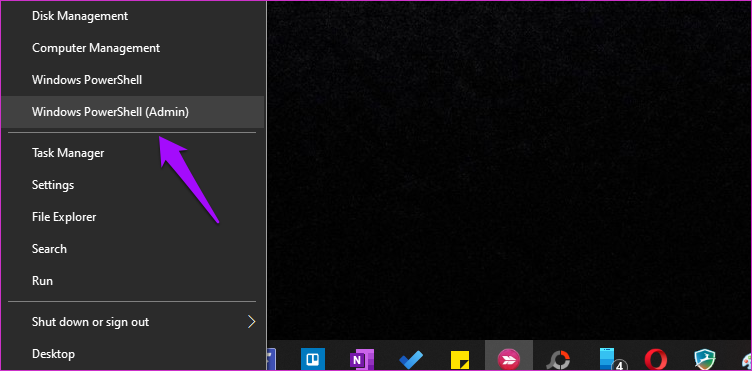
Copie e cole o comando abaixo para executá-lo. Você não deseja cometer um erro de digitação. Clique com o botão direito do mouse em qualquer lugar dentro da janela do PowerShell para colar o comando (role para a direita para selecionar o comando inteiro) e execute-o diretamente.
Get-AppxPackage | % {Add-AppxPackage -DisableDevelopmentMode -Register "$ ($ _. InstallLocation) AppxManifest.xml" -verbose}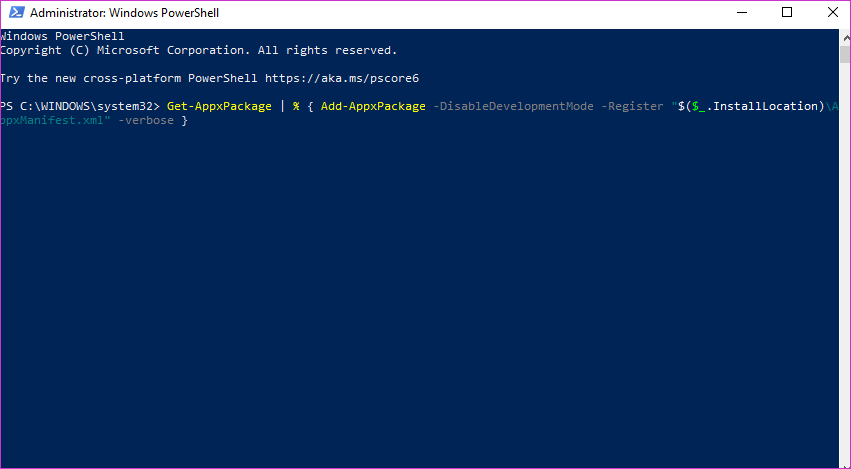
Verifique novamente se o Action Center está visível ou sendo exibido agora ou não na barra de tarefas do computador com Windows 10.
7. SFC e DISM
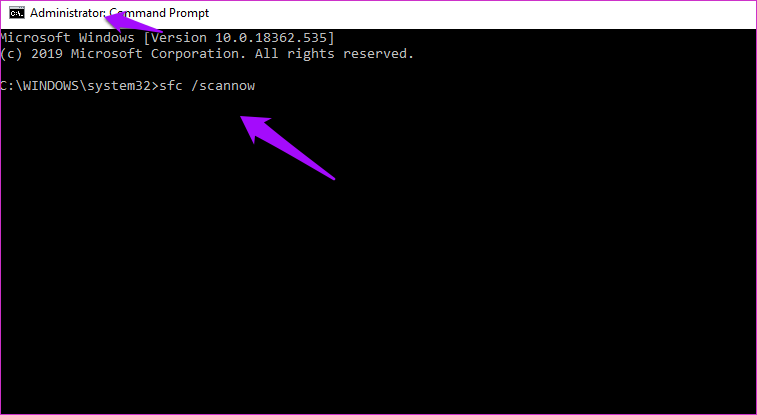
Pesquise e abra o prompt de comando com direitos de administrador.
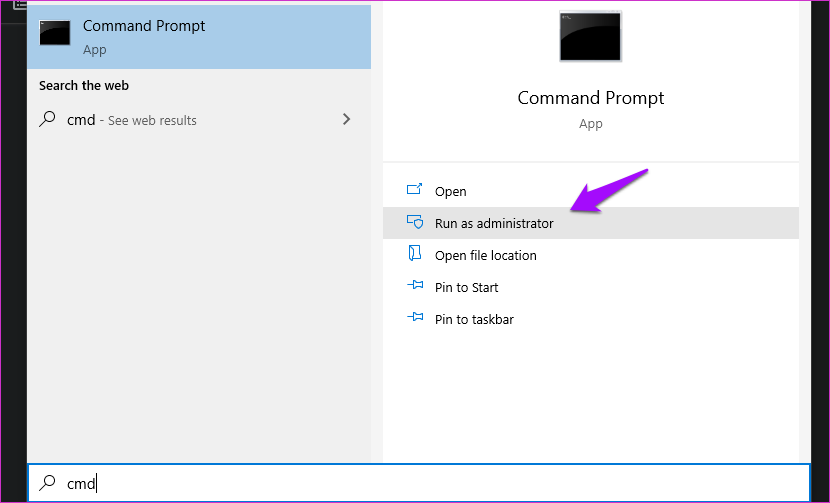
Digite o comando abaixo e pressione a tecla Enter.
sfc / scannow
Aguarde até que esteja completo e, em seguida, dê os três comandos abaixo consecutivamente e pressione Enter.
DISM / Online / Imagem de limpeza / CheckHealth
DISM / Online / Imagem de limpeza / ScanHealth
DISM / Online / Imagem de limpeza / RestoreHealth
8. Corte de registro
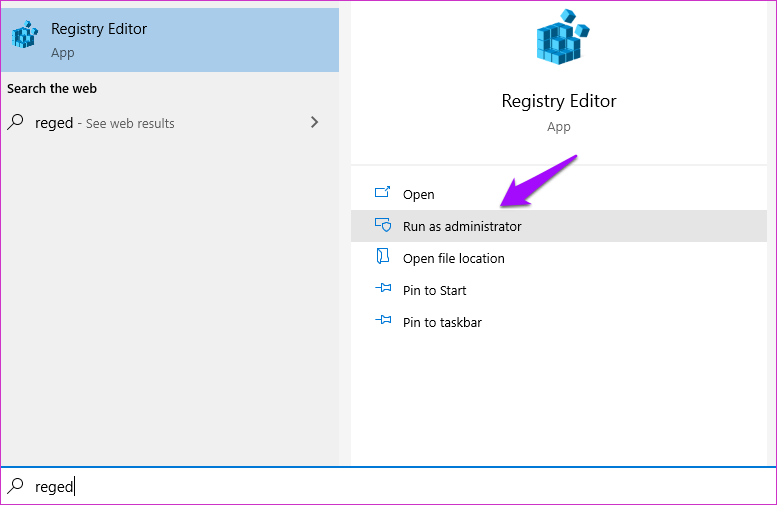
Procure e abra o Editor do Registro no seu computador com direitos de administrador.
Faça uma busca detalhada na estrutura de pastas abaixo.
HKEY_CURRENT_USER SOFTWARE Policies Microsoft Windows
Clique com o botão direito do mouse em qualquer lugar no painel da janela direito e selecione Valor DWORD (32 bits) em Novo para criar um novo arquivo.
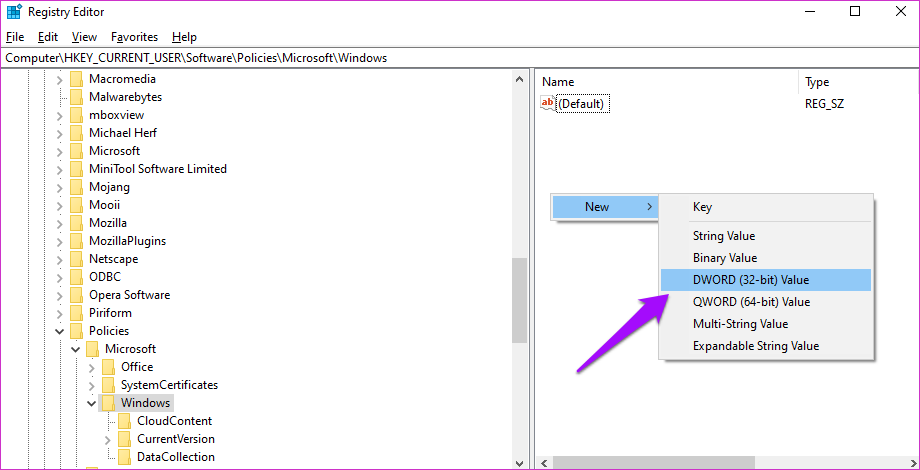
Nomeie esse arquivo como Explorer e crie outro e nomeie-o como DisableNotificationCenter. Deixe o primeiro arquivo em paz e abra o segundo para inserir o valor como 0 no campo Dados do valor. Reinicie o computador.
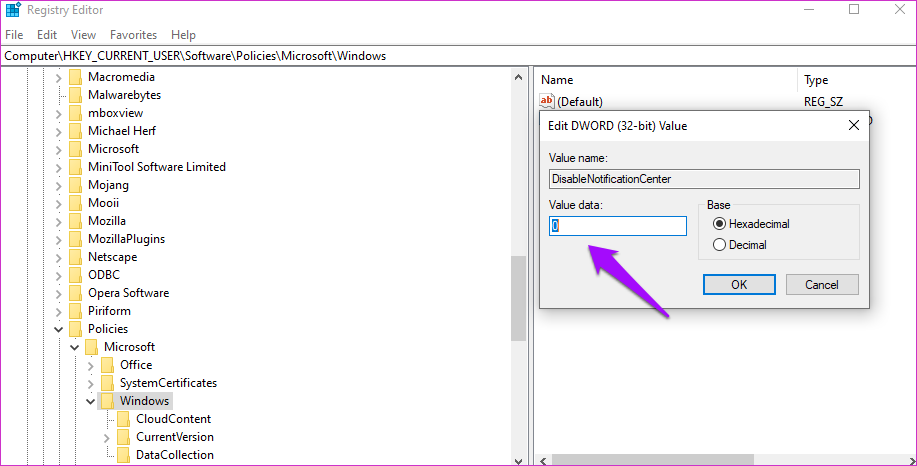
Continue com a etapa abaixo se o Action Center ainda não estiver visível ou não estiver funcionando. Navegue para esta estrutura de pastas agora.
HKEY_LOCAL_MACHINE Software Microsoft Windows CurrentVersion ImmersiveShell
Crie outro arquivo DWORD de 32 bits e, desta vez, nomeie-o como UseActionCenterExperience. Abra-o e defina o valor como 0, como você fez acima.
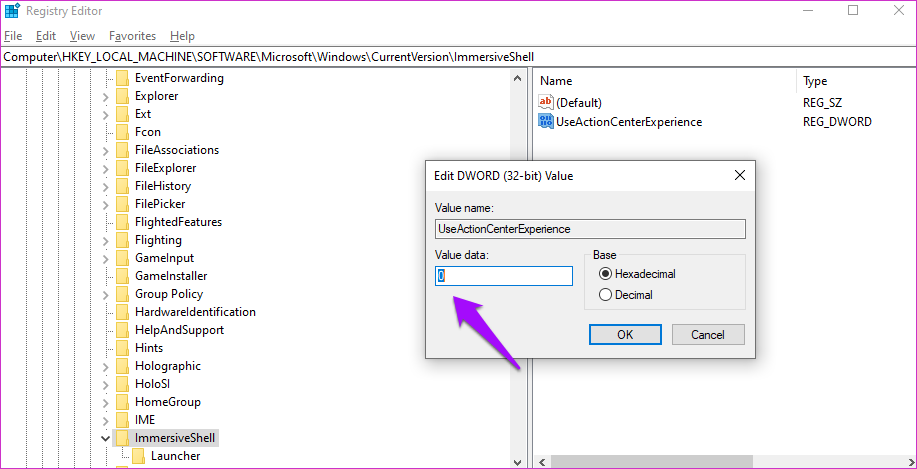
Reinicie o seu PC e tente novamente.
9. Nova conta de usuário
Abra Configurações novamente e selecione Adicionar outra pessoa a este PC em Configurações> Contas> Família e outros usuários.
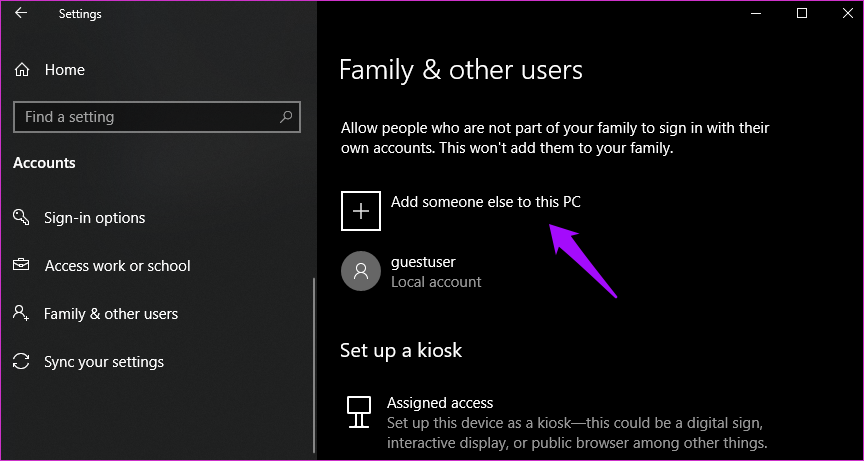
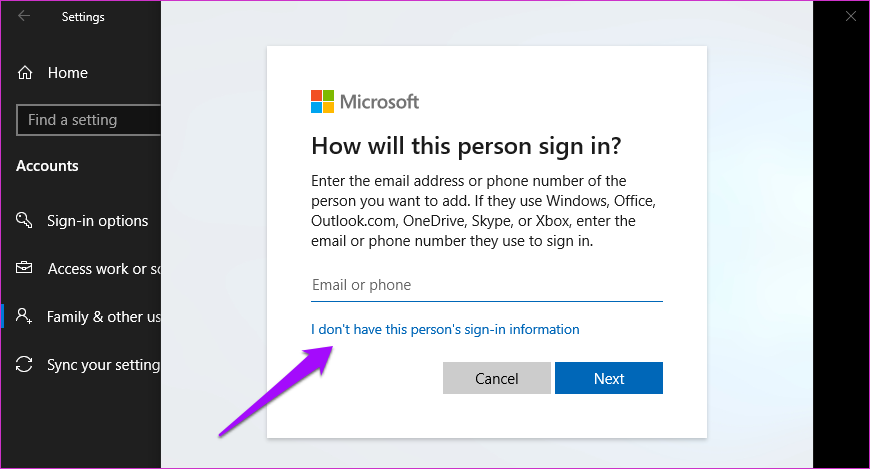
Clique no link "Não tenho as informações de login dessa pessoa".
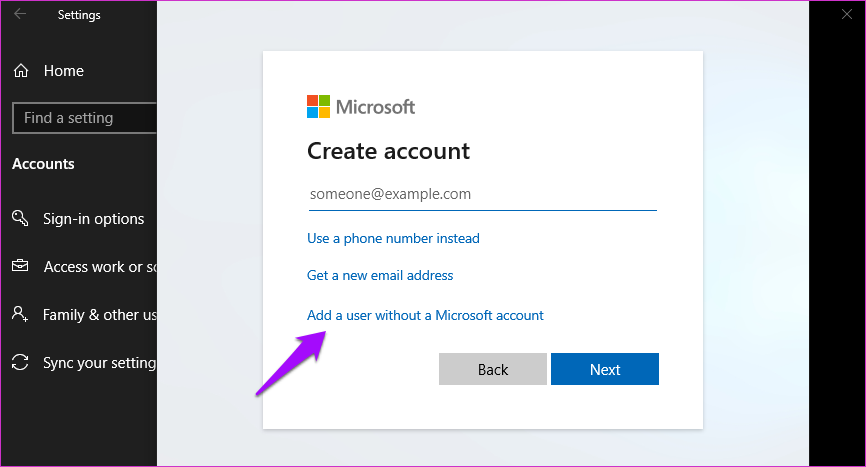
Selecione a opção 'Adicionar um usuário sem uma conta da Microsoft'.
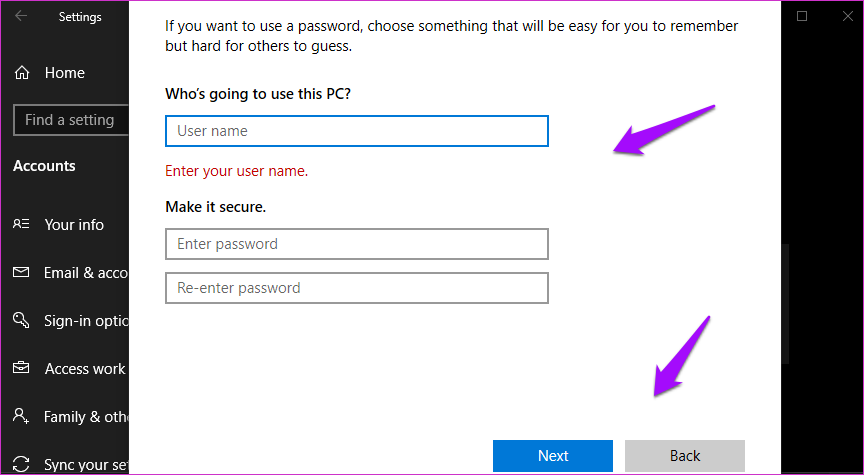
Digite o nome de usuário e a senha no próximo campo e conclua o processo.
10. Restaurar
Restaurar o computador para um momento anterior não resultará na exclusão de nenhum arquivo ou aplicativo. Ele apenas reverterá o computador para como estava naquele dia e hora em particular. Essa é a última solução para tentar se nada mais funcionar. Embora o método seja seguro, eu recomendo que você faça um backup dos seus dados primeiro.
Aja agora
O Action Center é um ótimo complemento para o sistema operacional Windows 10. Isso facilita o gerenciamento de notificações e, quando você o combina com o aplicativo Your Phone, ele realmente o torna produtivo. O Hope Action Center agora está mostrando e trabalhando onde deveria.
Próximo: Seu telefone ou Pushbullet para gerenciar notificações de smartphones no Windows? Clique no link abaixo para saber.
Última atualização em 20 de janeiro de 2020
Fonte Adicione ao Google Notícias


