
Não importa a versão do Windows que você esteja usando, o Gerenciador de Tarefas é uma ferramenta frequentemente usada, pois é muito importante para a manutenção do sistema. Usando o Gerenciador de Tarefas, você pode encerrar rapidamente programas que não respondem, iniciar novas tarefas, monitorar o desempenho e as atividades do seu sistema, obter detalhes dos processos em execução e dar uma olhada rápida nos recursos do sistema, como CPU, RAM e disco rígido.
Por ser uma ferramenta vital, o Windows oferece várias maneiras de abrir o Gerenciador de Tarefas. Isso é particularmente útil por motivos de acessibilidade, e conhecer esses métodos separados pode ser uma grande ajuda em diferentes situações. A seguir está uma lista atualizada de maneiras de ajudá-lo a abrir o Gerenciador de Tarefas em sistemas Windows 10. Muitas dessas técnicas, mas não todas, serão aplicadas a versões mais antigas do Windows.
1. Da barra de tarefas
Abrir o Gerenciador de Tarefas do Windows a partir da barra de tarefas é provavelmente o método mais usado, pois requer apenas alguns cliques do mouse e não há necessidade de digitar nada. Primeiro, clique com o botão direito do mouse na barra de tarefas e selecione “Gerenciador de Tarefas” na lista de opções. Esta ação abrirá instantaneamente o Gerenciador de Tarefas do Windows.
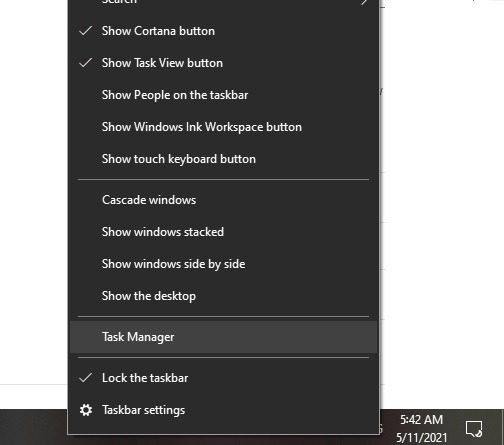
Uma vez aberto, você pode visualizar facilmente as atividades do Gerenciador de Tarefas em várias guias.

2. Usando o atalho do teclado
Uma maneira mais fácil de abrir o Gerenciador de Tarefas no Windows é usar o atalho do teclado Ctrl + Mudança + Esc. Existem muitos atalhos de teclado no Windows, mas como o Gerenciador de Tarefas é um aplicativo que você acessa com frequência, vale a pena lembrar este atalho para acesso rápido.
3. Usando o Prompt de Comando
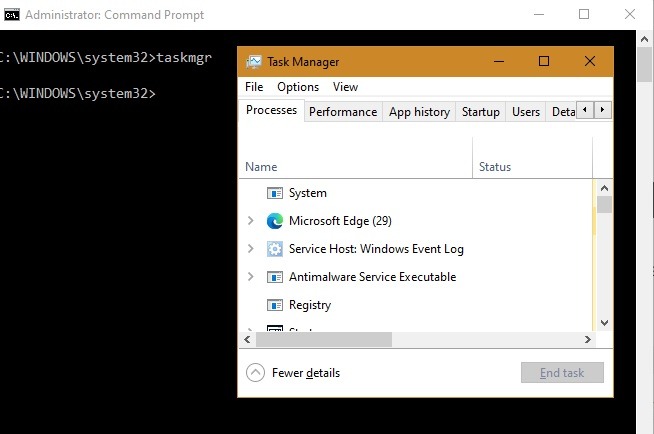
Você também pode abrir o Gerenciador de Tarefas do Windows usando o prompt de comando. Isso é particularmente útil se o seu sistema estiver se comportando muito lentamente e o prompt de comando for o que menos consome recursos. Para isso, pesquise “cmd” na caixa de pesquisa do Windows 10. Às vezes, pode ser necessário abrir o Gerenciador de Tarefas como administrador. Se você estiver usando uma conta de usuário padrão, a utilidade do Gerenciador de Tarefas normal será limitada.
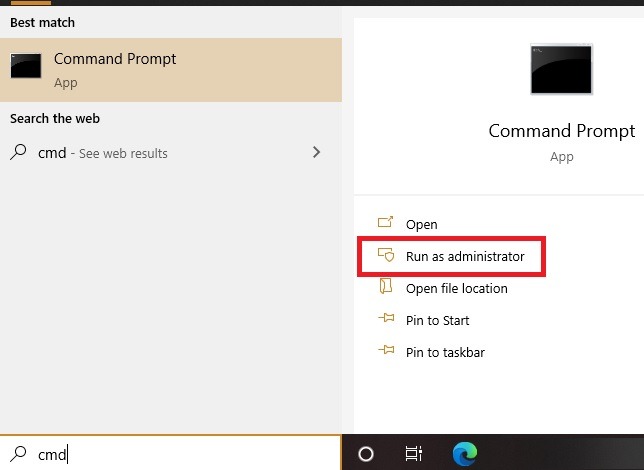
Assim que o prompt de comando estiver aberto, digite o seguinte comando e pressione a tecla Enter para abrir o Gerenciador de Tarefas:
4. Usando Executar Comando
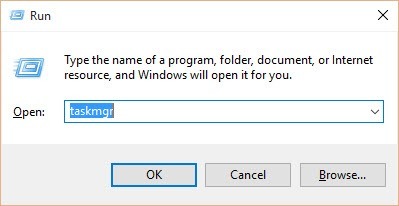
Assim como no prompt de comando, você também pode abrir o Gerenciador de Tarefas usando o comando Executar. Para começar, pressione Vencer + R, modelo taskmgre pressione a tecla Enter para abrir o Gerenciador de Tarefas do Windows.
5. Do Explorador de Arquivos
Às vezes, você precisa da localização exata do Gerenciador de Tarefas, especialmente se houver algum uso potencial, como adicioná-lo como um menu de atalho na Área de Trabalho. No Windows, o Gerenciador de Tarefas é fornecido como um aplicativo separado que se integra ao sistema operacional. Se você souber onde encontrá-lo, abra o Gerenciador de Tarefas no explorador de arquivos do Windows. Para começar, abra o explorador de arquivos usando o atalho do teclado Vencer + E.

Depois que o explorador de arquivos estiver aberto, navegue até o seguinte local:
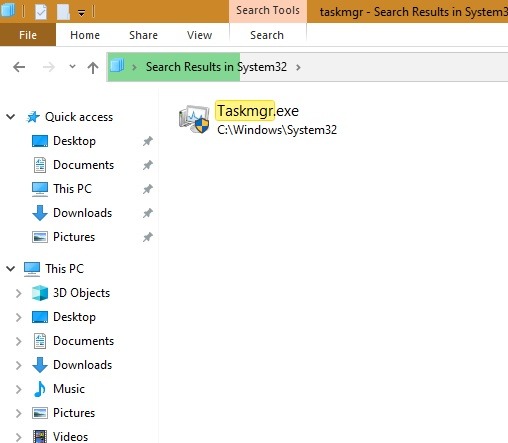
Execute uma pesquisa usando “Taskmgr” para encontrar o aplicativo “Taskmgr.exe”. Clique duas vezes para abrir o Gerenciador de Tarefas.
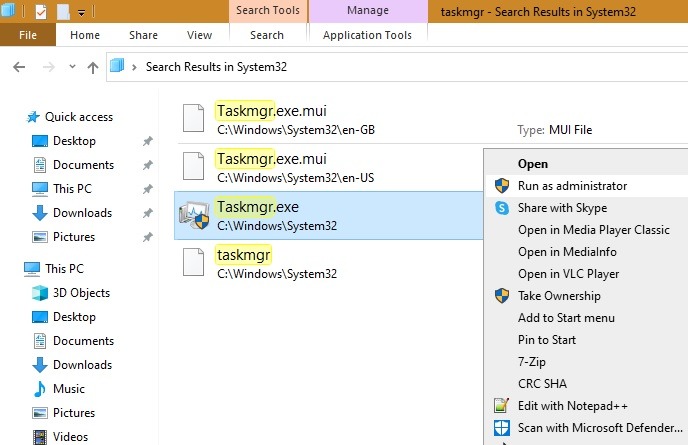
Se você deseja abrir o Gerenciador de Tarefas como administrador, clique com o botão direito do mouse no aplicativo e selecione a opção “Executar como administrador”.
6. Em Ctrl + Alt + Del Screen
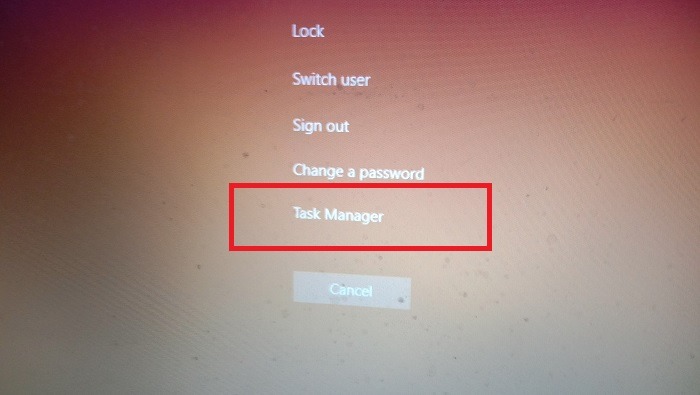
Você também pode abrir o Gerenciador de Tarefas na tela de segurança do Windows. Isso é feito usando o antigo Ctrl + Alt + Del técnica que permite selecionar o Gerenciador de Tarefas a partir de várias opções disponíveis. Você pode fazer isso pressionando as três teclas juntas no teclado.
Uma vez que a tela de segurança foi aberta, selecione a opção “Gerenciador de Tarefas”. Esta ação abrirá o Gerenciador de Tarefas. Este método é muito útil se o seu sistema trava, congela ou deixa de responder por qualquer motivo.
7. Na caixa de pesquisa do Windows 10
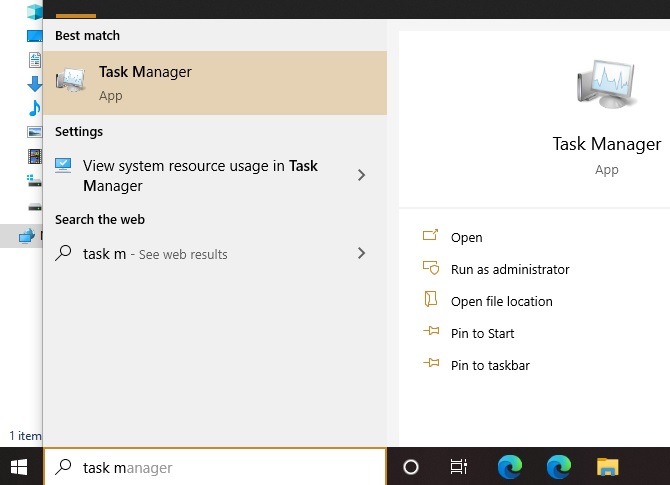
Na caixa de pesquisa do Windows 10 (também no menu Iniciar do Windows 7), digite “gerenciador de tarefas” e você poderá abri-lo aqui. Além disso, você pode optar por abri-lo como administrador.
8. Do Windows PowerShell
O Windows PowerShell é outro utilitário que ajuda a abrir vários aplicativos semelhantes ao prompt de comando. Embora seja improvável que a maioria de nós use esse método, é útil saber. Pressione as teclas de energia Vencer + X e abra o Windows PowerShell, de preferência como administrador. Como alternativa, você pode abrir o PowerShell na caixa de pesquisa do Windows 10.
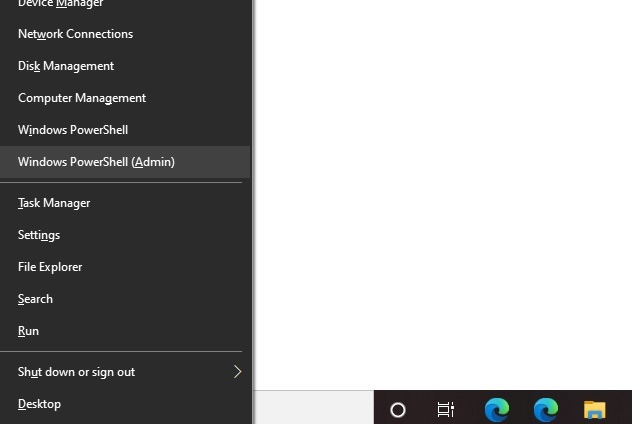
Uma vez lá dentro, digite o mesmo comando que você fez no prompt de comando: taskmgr. Isso abriria o Gerenciador de Tarefas diretamente na janela do PowerShell.

9. Do Painel de Controle
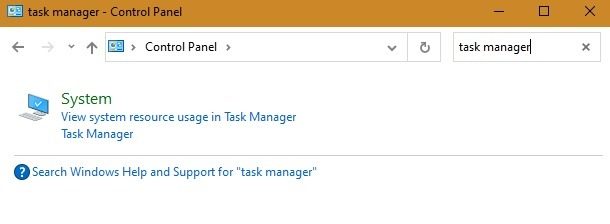
O Painel de Controle também permite abrir o Gerenciador de Tarefas, mas não é um método usado com frequência. Vá para a janela de pesquisa do Painel de Controle e digite “gerenciador de tarefas”, que abrirá a ferramenta a partir dos recursos do sistema.
10. Do Registro do Windows 10
No caso mais raro, se você quiser ajustar um pouco os atributos do Gerenciador de Tarefas (não recomendamos, a menos que você saiba o que está fazendo), você pode acessá-lo do registro do Windows 10. Vá para a caixa de pesquisa / janela de comando de execução do Windows 10 e digite regedit. Em seguida, siga o seguinte caminho:
ComputerHKEY_CURRENT_USERSOFTWAREMicrosoftWindowsCurrentVersionTaskManager

Uma vez lá dentro, você pode ajustar os atributos do Gerenciador de Tarefas em "Preferências" e "UseStatusSetting".
Comente abaixo, compartilhando suas idéias e experiências sobre o uso dos diferentes métodos declarados acima para abrir o Gerenciador de Tarefas no Windows. Qual é o seu método favorito? Além disso, verifique nosso guia definitivo para o Gerenciador de Tarefas.
Relacionado:
Este artigo é útil?
Sayak Boral é redator de tecnologia com mais de dez anos de experiência trabalhando em diferentes setores, incluindo semicondutores, IoT, TI corporativa, OSS / BSS de telecomunicações e segurança de rede. Ele tem escrito para a MakeTechEasier em uma ampla gama de tópicos técnicos, incluindo Windows, Android, Internet, guias de hardware, navegadores, ferramentas de software e análises de produtos.
Fonte Adicione ao Google Notícias


