
O recurso de mapas Goggle foi lançado pela primeira vez em 2008 no Android. Este aplicativo tornou-se um dos pilares da biblioteca de aplicativos de quase todos. Os mapas do Goggle permitem que usuários de iOS e Android descubram a melhor rota para sua viagem, seja a pé, de bicicleta, trem, ônibus e carro, tornou-se essencial para as viagens modernas. Outro recurso que o Google lançou foi o mais solicitado também é a função de compartilhamento de localização. Esse recurso foi lançado em 2017 e permite que o usuário compartilhe sua localização exata em tempo real em um mapa, indicado por um alfinete de balão. O usuário pode compartilhar sua localização o tempo que quiser, a opção de tempo está disponível de 15 minutos a indefinido. Através do Google maps o usuário tem a opção de compartilhar sua localização apenas com determinadas pessoas para ficar seguro quando estiver viajando e facilitar muito o encontro. Através deste artigo, tentaremos resolver o problema do compartilhamento de localização do Google Maps não atualizando, sugerindo algumas maneiras rápidas.
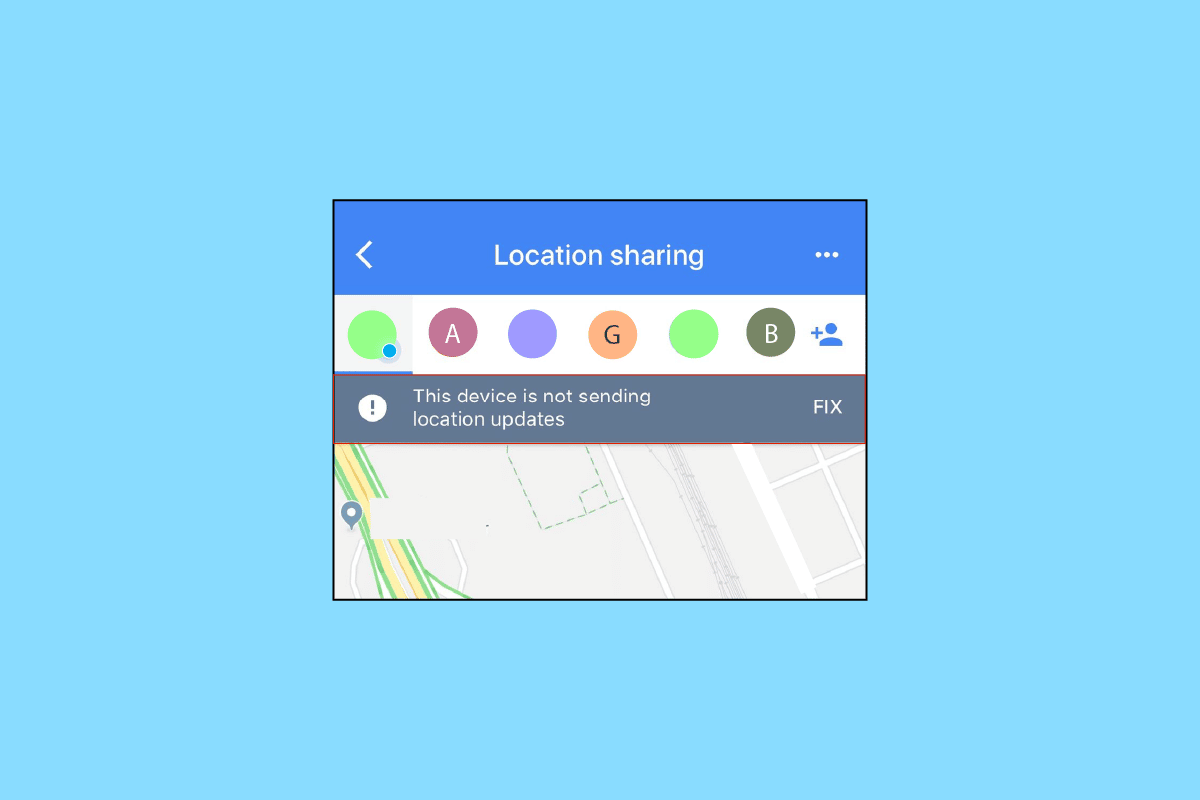
Como corrigir o problema de compartilhamento de localização do Google Maps não atualizando
Você pode estar se perguntando por que seu Google Maps não está atualizando a localização enquanto dirige ou o compartilhamento de localização do Google Maps não consegue atualizar, pode haver muitos motivos para isso. Aqui, mencionaremos algumas maneiras rápidas pelas quais você pode resolver todos os problemas que aparecem ao usar o Goggle Maps.
Observação: Como os smartphones Android não possuem as mesmas configurações e essas configurações diferem para cada marca, as etapas mencionadas abaixo podem mudar um pouco do seu dispositivo. Mostramos os seguintes passos de jogo de honra Smartphone.
Método 1: solucionar problemas de conectividade de rede
A primeira e mais importante coisa é que você precisa ter certeza de que deve ter uma conexão de dados ou internet estável. O Goggle Map não poderá carregar se você tiver uma conexão de internet ruim. Certifique-se de desligar a conexão com a Internet e reinicie o telefone. Ligue a conexão com a internet novamente e veja se a precisão dos serviços de localização melhorou. A opção de Google Maps off-line também está disponível, basta fazer o download. Você precisa baixá-lo enquanto estiver conectado à Internet, mas pode usar a versão offline enquanto estiver sem Internet. Confira nosso artigo sobre o melhor guia de solução de problemas de smartphone para solucionar problemas de sua conexão com a Internet.
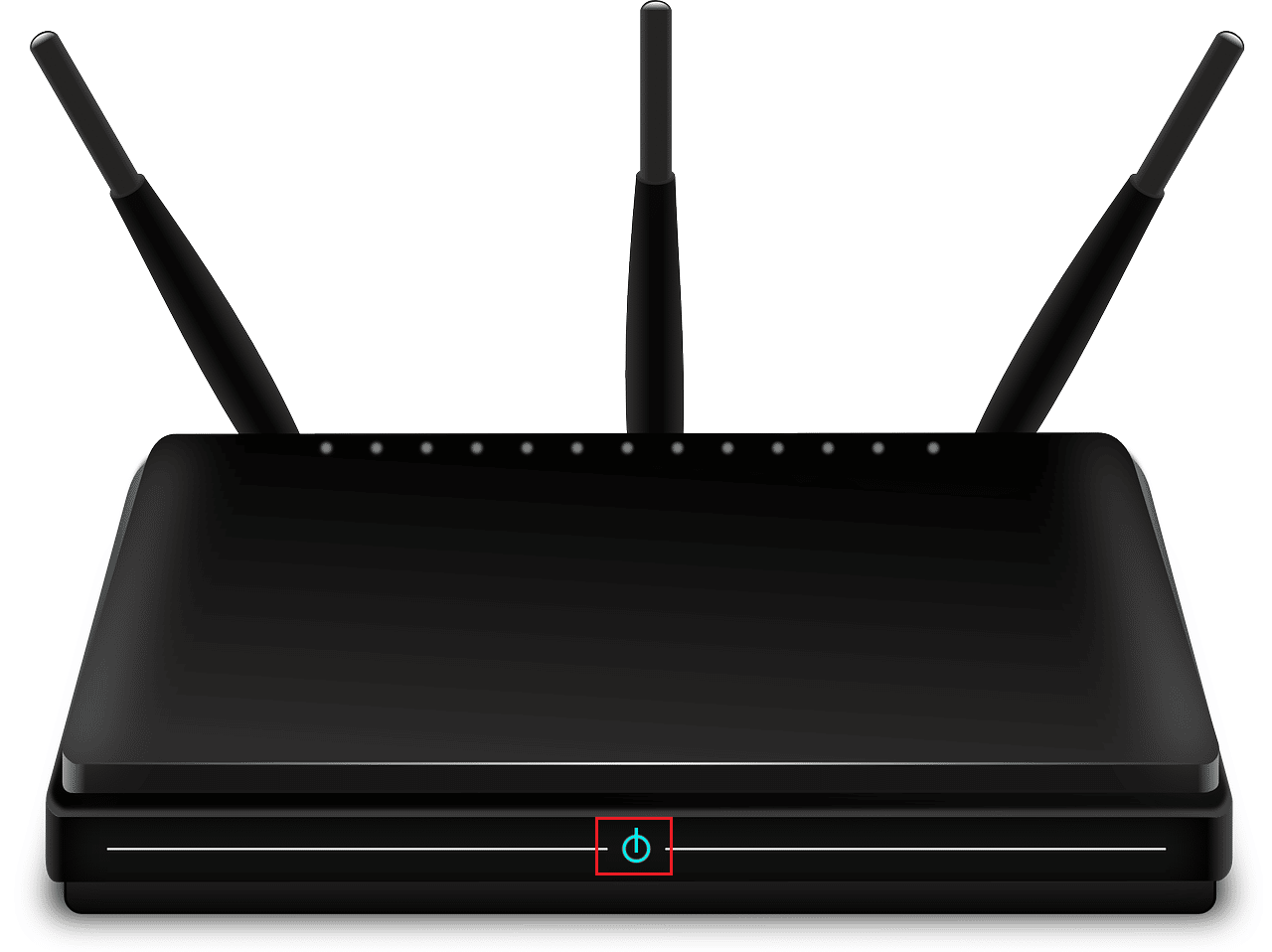
Método 2: simplesmente reinicie o dispositivo
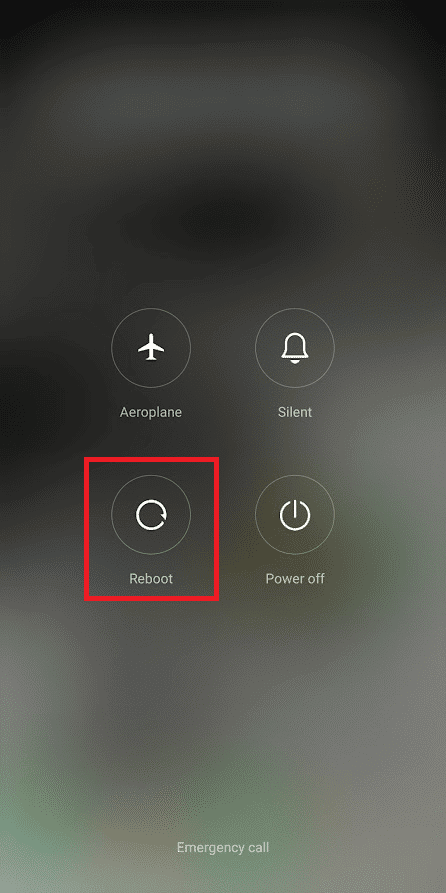
Se aparecer algum problema técnico, é sempre salvo para reiniciar o aparelho. Reiniciar o dispositivo liberará sua RAM, reiniciará os processos e também limpará os arquivos temporários. Esta solução simples ajudou muitos usuários a se livrar do problema em seus dispositivos. Se o problema ainda não for resolvido, você pode seguir para o outro caminho, talvez isso possa resolver seu problema. Siga nosso artigo sobre como reiniciar ou reiniciar seu telefone Android.
Leia também: Consertar que o Google Maps não está funcionando no Android
Método 3: atualizar o Google Maps
A versão desatualizada do aplicativo também pode fazer com que o compartilhamento de localização do Google Maps não seja atualizado. Os recursos ausentes devido à versão desatualizada geralmente resultam em problemas de desempenho. Portanto, você deve garantir que possui a versão atualizada do aplicativo para não enfrentar esses problemas. Para atualizar o aplicativo, para resolver o problema de compartilhamento de localização do Google que não atualiza, siga as etapas abaixo:
1. Abra Loja de jogos Nas suas Android telefone.
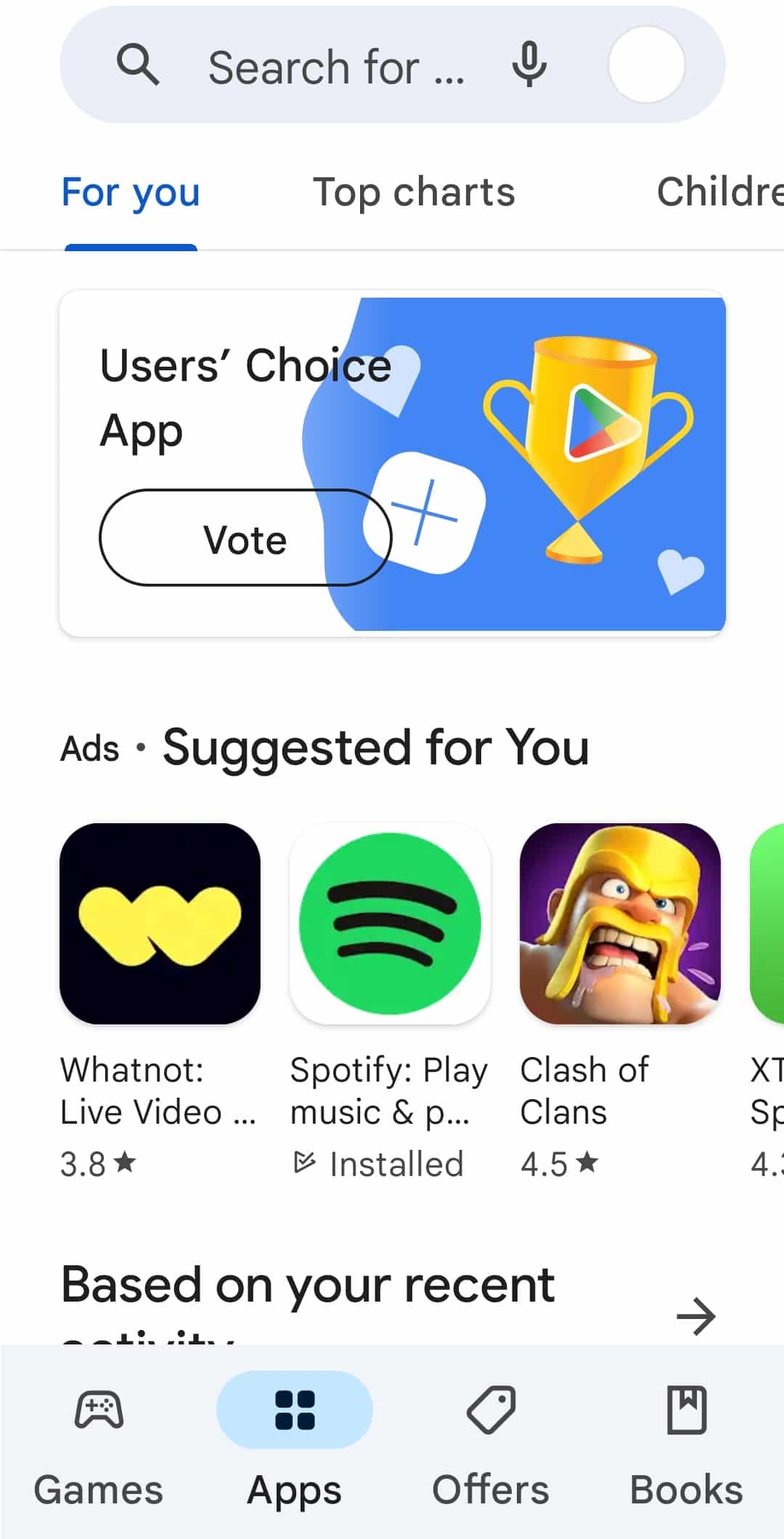
2. Digite Google Maps. Se você estiver executando uma versão mais antiga do aplicativo, ela será exibida atualizar opção.
3. Toque em Atualizar.
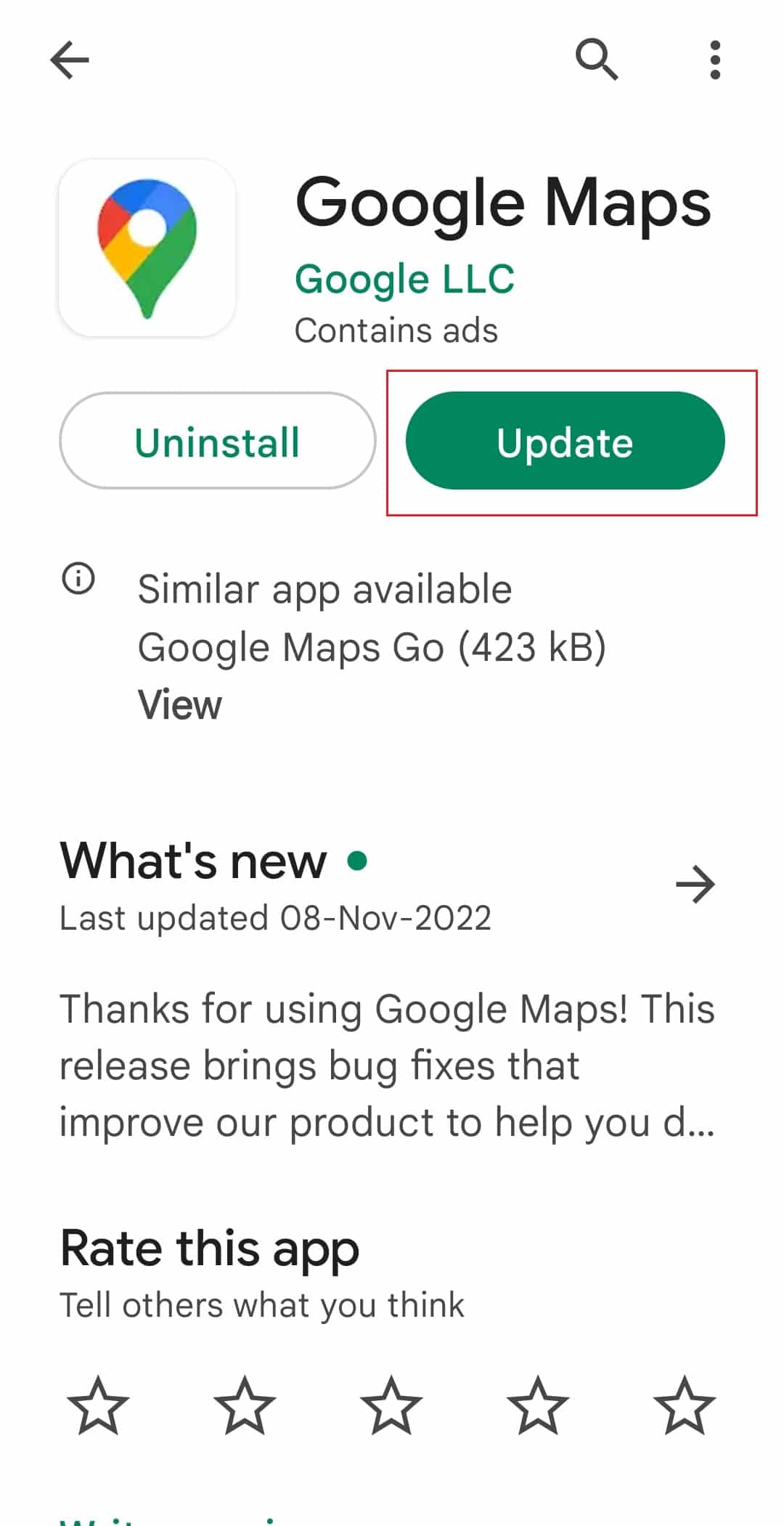
4. Quando a atualização estiver concluída, toque em Abrir da mesma tela.
O Google Map deve ser executado com mais rapidez e eficiência agora.
Método 4: Permitir Permissão de Localização
É sempre bom cobrir o básico. Às vezes, as configurações do telefone podem impedir que o Goggle Maps recupere sua localização atual. Portanto, certifique-se de permitir que o Google Maps use sua localização atual. Aqui estão as etapas pelas quais você pode ativar a permissão de localização para corrigir o problema do Google Maps que não atualiza a localização durante a condução.
1. Abra o Definições aplicativo no seu Android dispositivo.
2. Clique em aplicativos contexto.
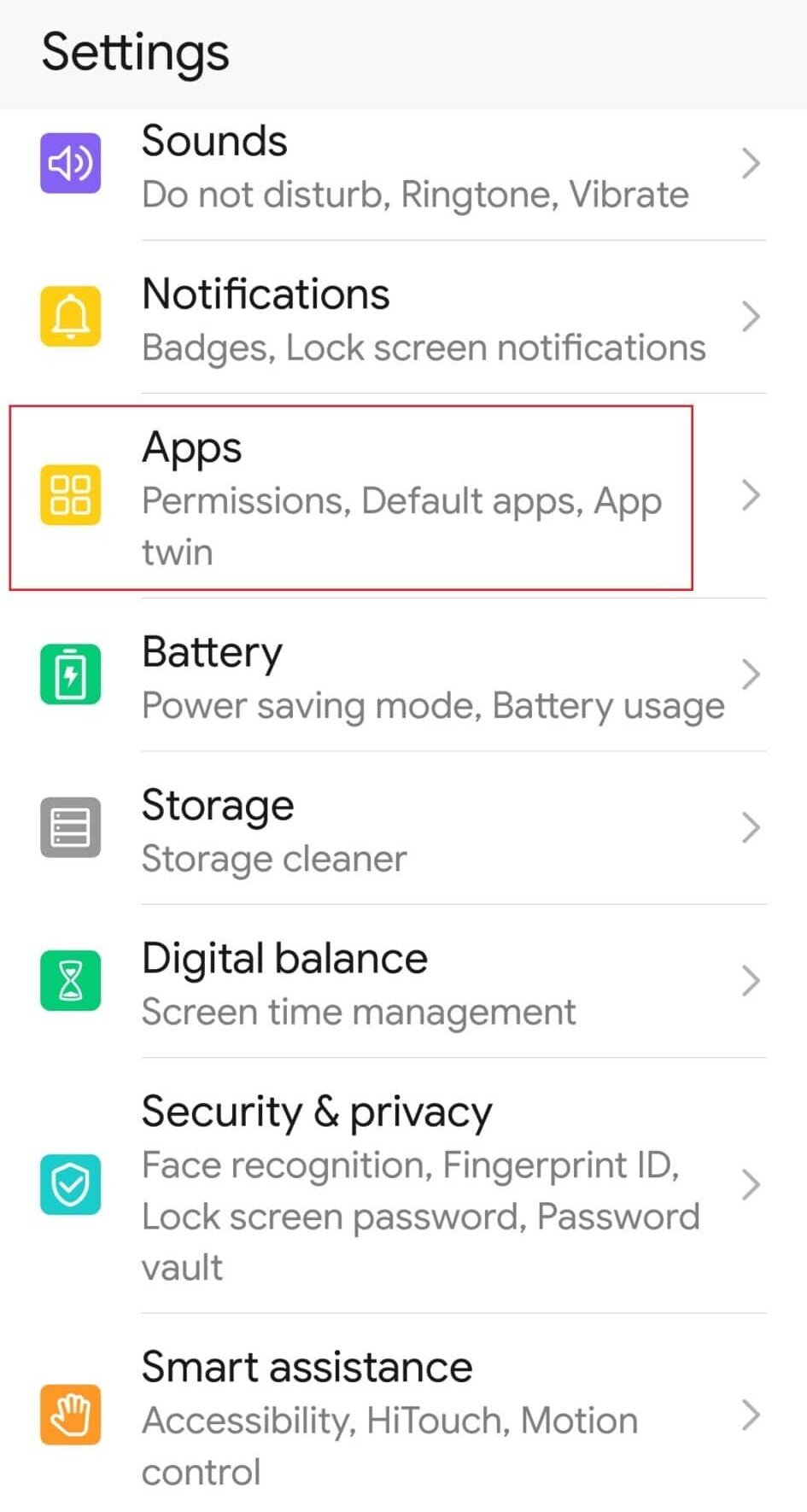
3. Aqui, navegue até a lista de aplicativos instalados em seu dispositivo.
4. Abra o Google Maps informações do aplicativo.
5. Aqui, toque no Permissões contexto.
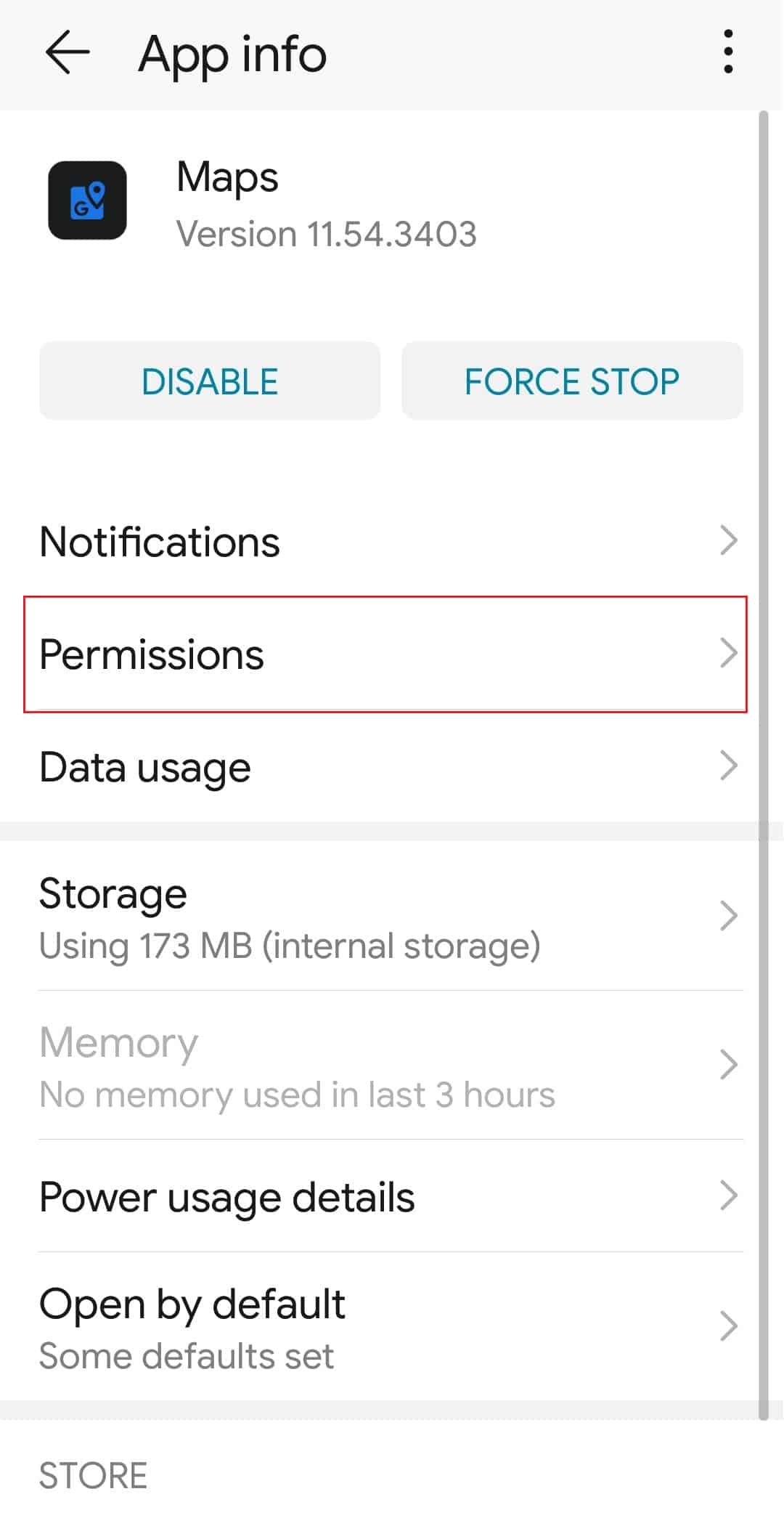
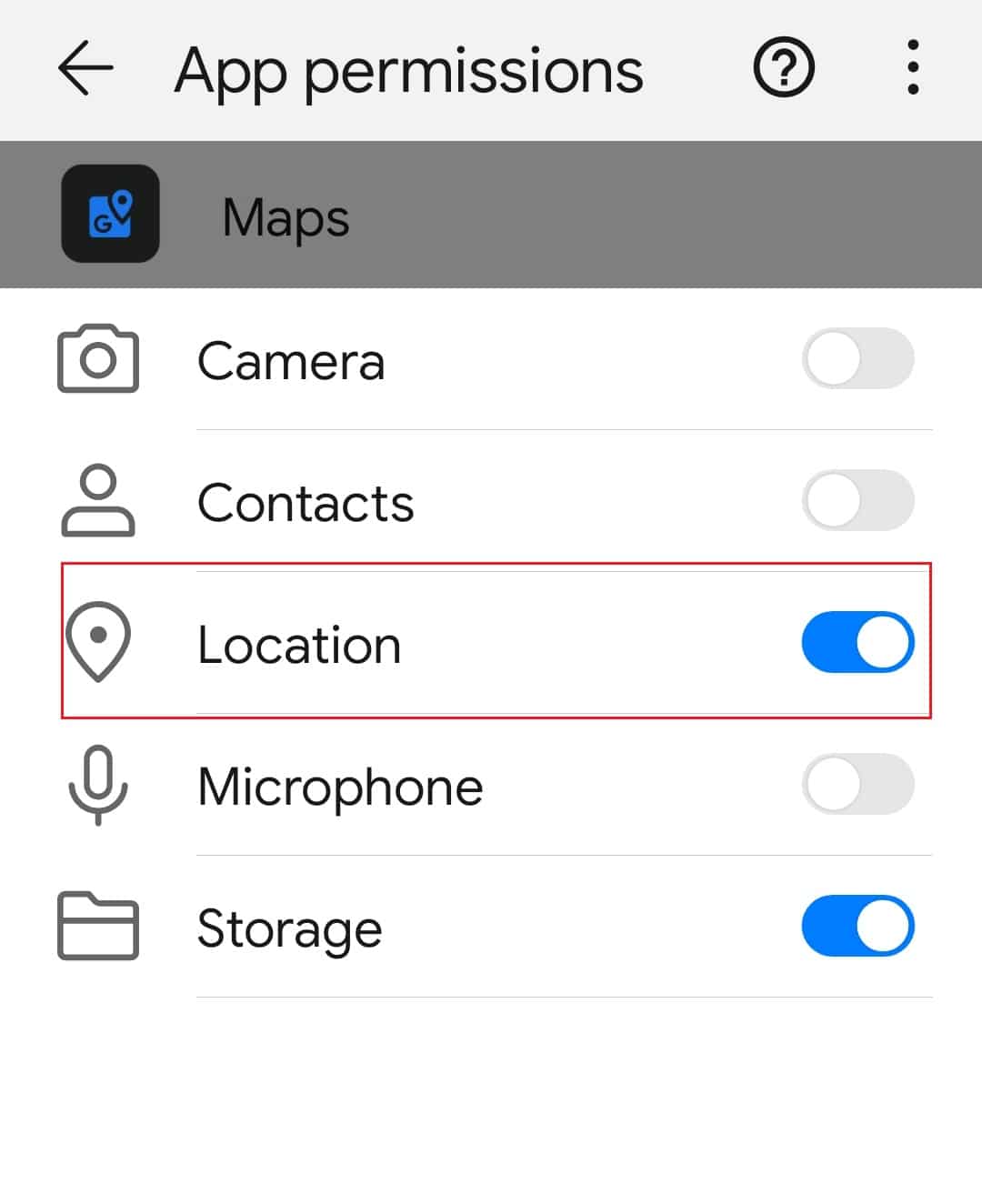
6. Em seguida, ative Localização permissão para permitir que o Google Maps acesse sua localização.
Leia também: Como melhorar a precisão do GPS no Android
Método 5: configurações corretas de data e hora
Embora possa parecer sem importância verificar, mas se a hora e a data estiverem definidas corretamente, isso faz uma grande diferença quando se trata de GPS, pois é levado em consideração no cálculo que identifica sua localização. Para estar seguro, defina facilmente suas configurações de data e hora como automáticas. Siga as etapas mencionadas abaixo para resolver o problema de compartilhamento de localização do Google Maps não atualizar:
1. Inicie o Definições aplicativo em seu dispositivo.
2. Pesquise e toque em data hora opção.
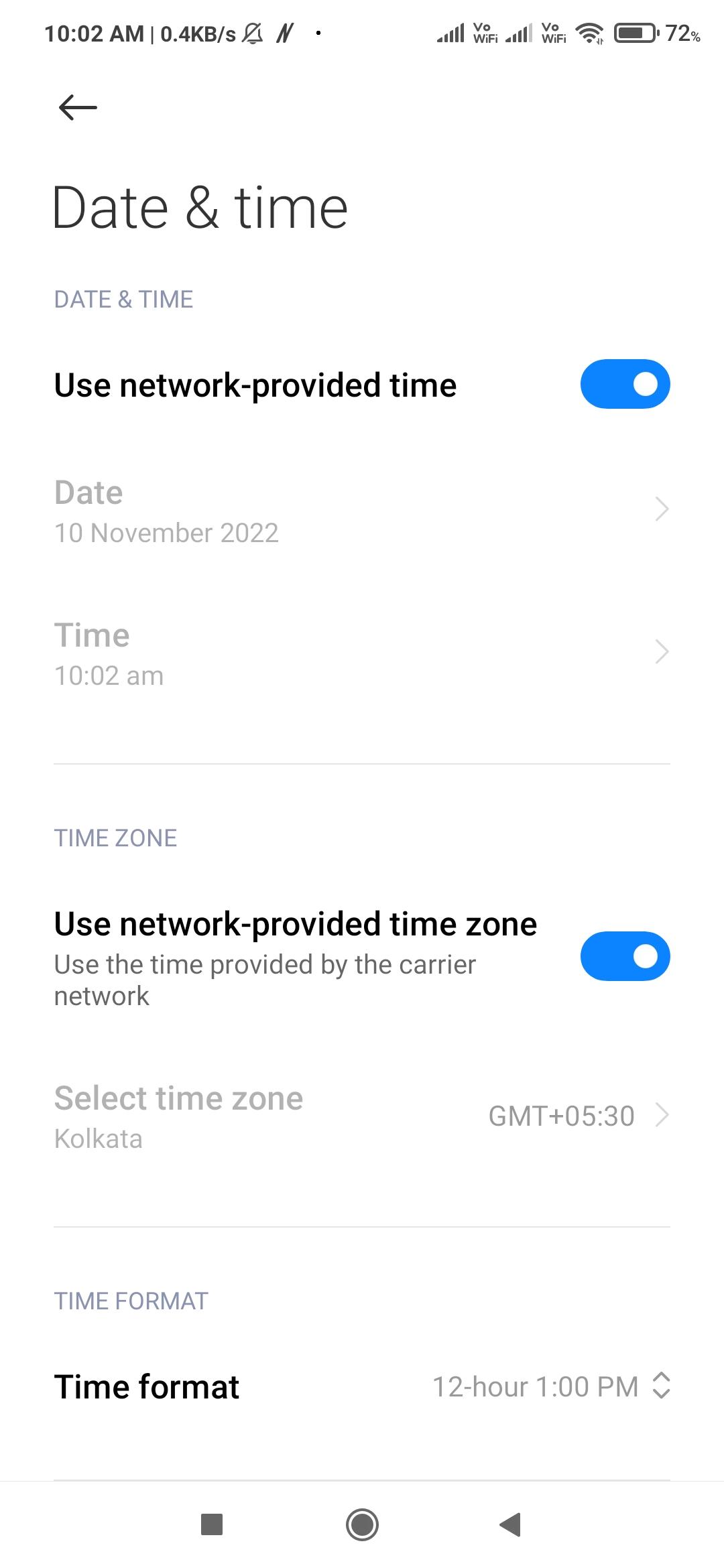
3. Agora, toque em data e hora automática e fuso horário automático.
Método 6: desativar a opção somente Wi-Fi
Se você está tendo problemas com o Google Maps não atualizando seus dados do Maps, é possível que você tenha ativado a opção Wi-Fi somente no aplicativo. Ao habilitar esta opção, o Maps só baixará novas informações quando você estiver conectado a uma rede Wi-Fi. Quando você usa dados móveis, nada será atualizado. Aqui estão as etapas que você pode seguir para corrigir o problema de atualização do Google Maps durante a condução.
1. Abra Google Maps Nas suas Android telefone.
2. Selecione Definições da sua foto de perfil no canto superior direito.
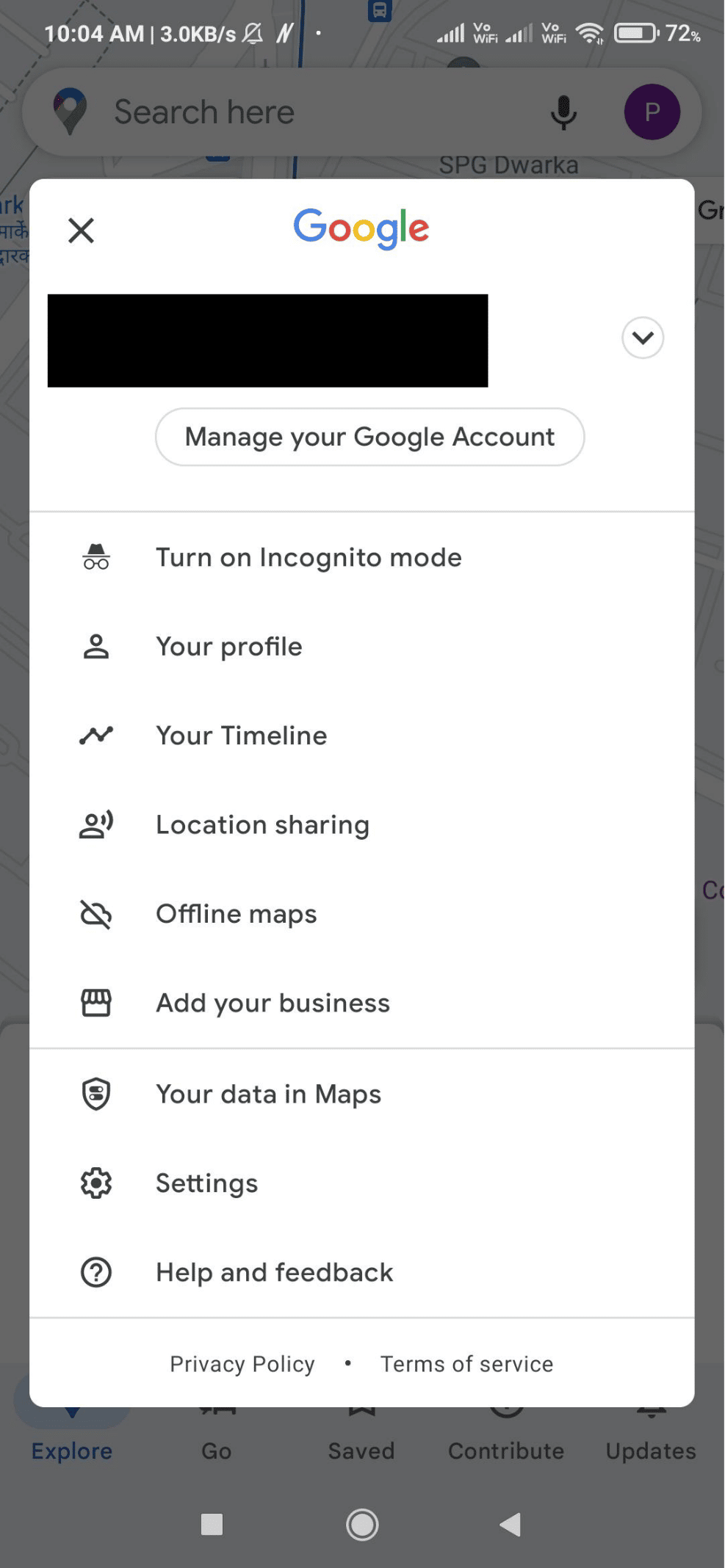
3. Desligue o Somente wifi opção no menu Configurações.
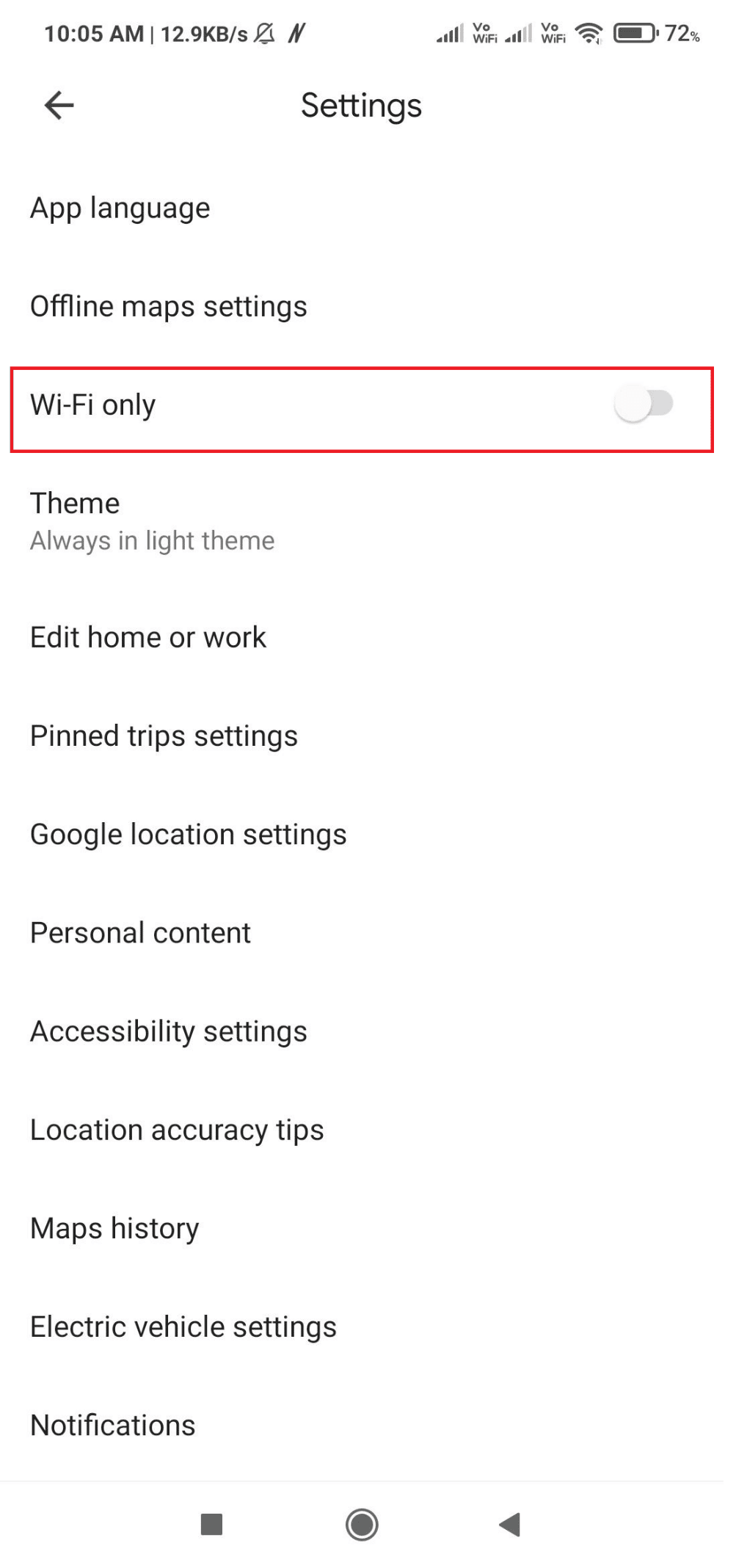
4. Retorne ao menu principal Mapas tela após fechar as configurações.
Leia também: Como verificar o tráfego no Google Maps
Método 7: calibrar o Google Maps
No Google Maps, sua localização é indicada por um ponto azul. Se o feixe desse ponto for muito amplo, o Maps pode ter dificuldade em identificar sua localização. Para resolver isso, recalibre o aplicativo Google Maps do seu telefone. Você pode fazer isso fazendo o seguinte:
1. Em seu Android dispositivo, inicie o Google Maps aplicativo.
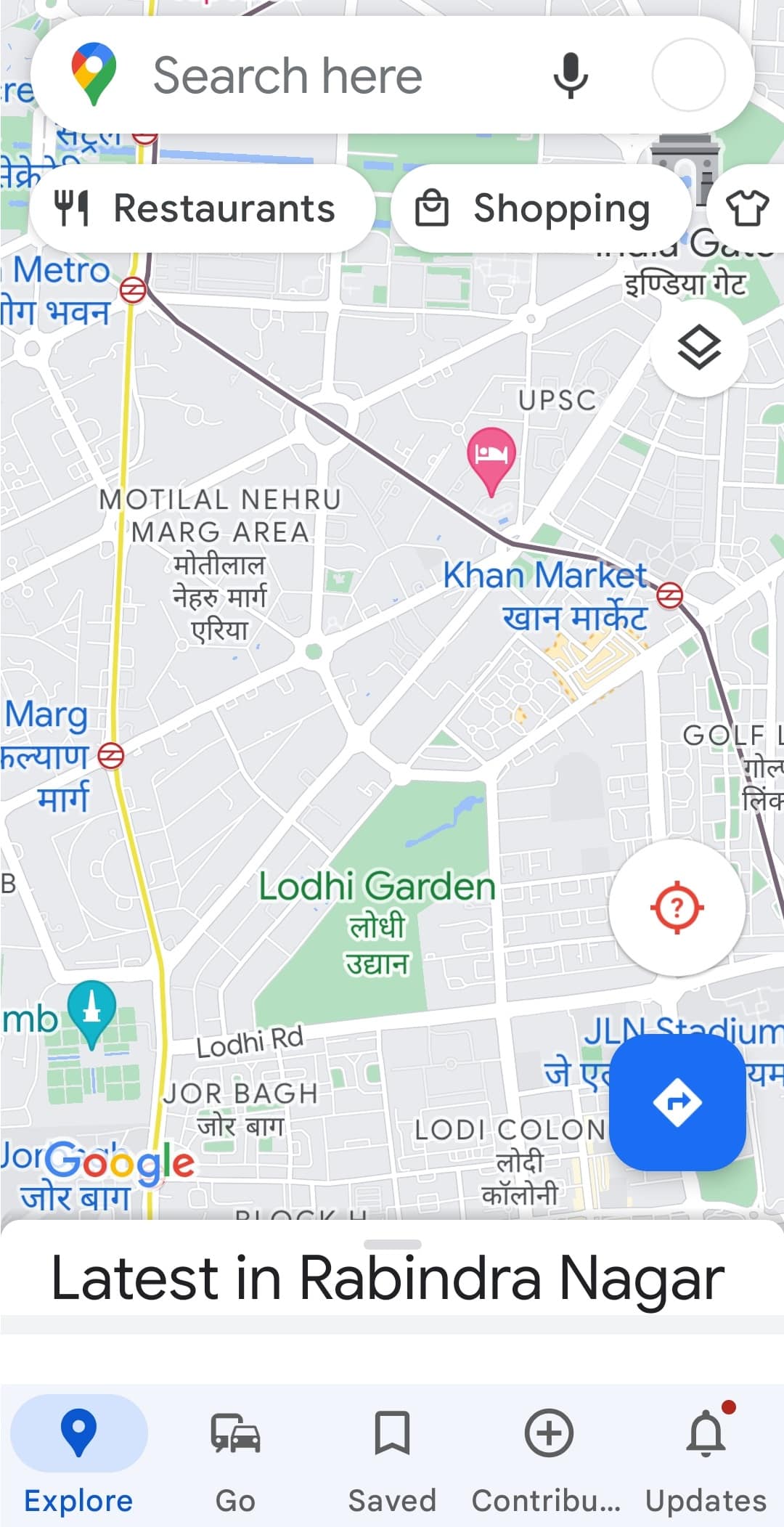
2. Mova seu telefone na direção do número oito. Repita várias vezes.
Método 8: limpar o cache do aplicativo
A localização do mapa do Google também pode ocorrer devido ao cache. Se você não limpa o cache do Google Maps há muito tempo, ter muito cache também pode causar o problema de localização do Google. Não é complexo limpá-lo. Você pode seguir as etapas mencionadas abaixo para o compartilhamento de localização do Google Maps não atualizar limpando o cache:
1. Acesse seu smartphone Definições aplicativo.
2. Toque em aplicativos contexto.
3. Localize e toque em Mapas.
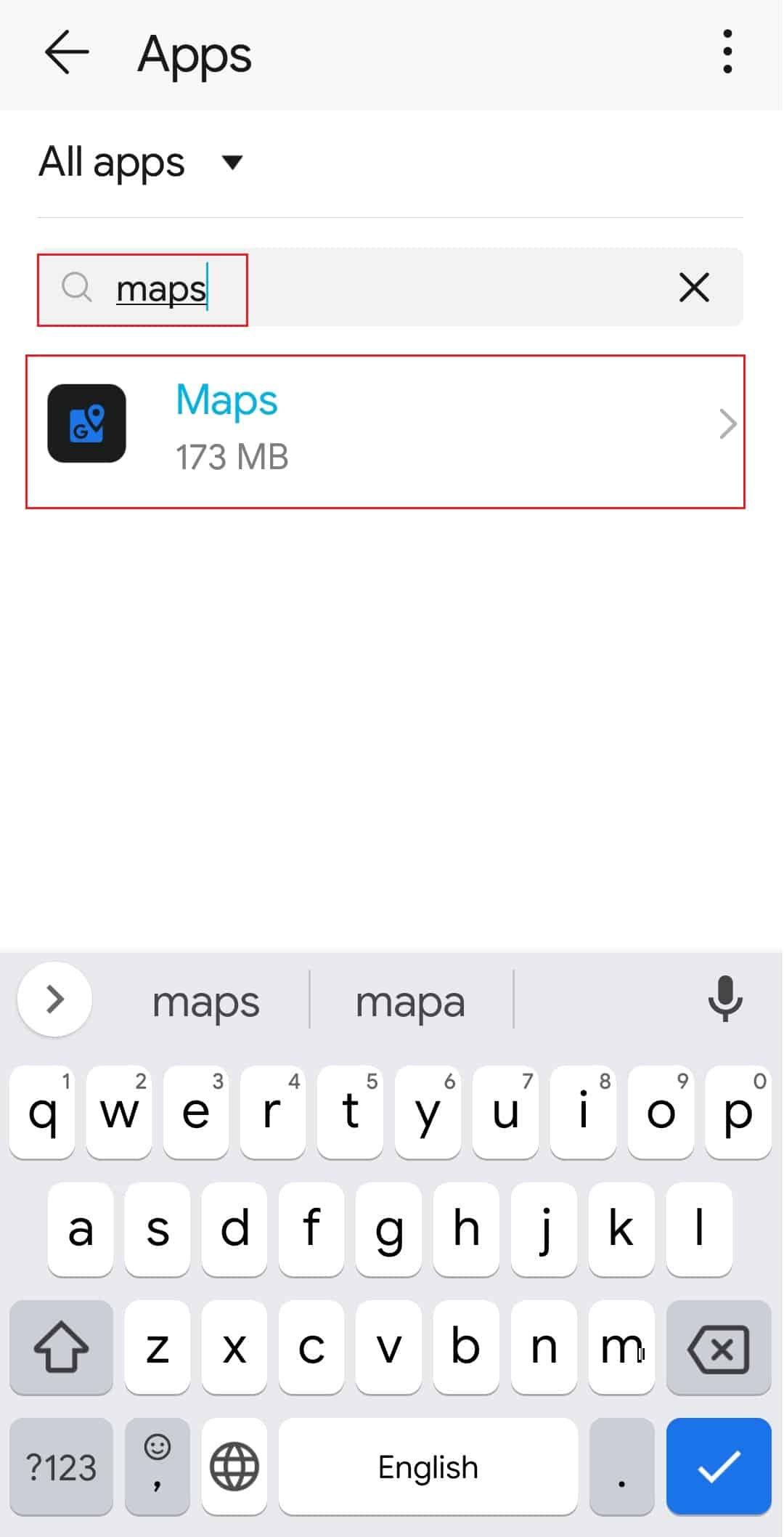
4. Toque em Armazenar configurações como mostrado.
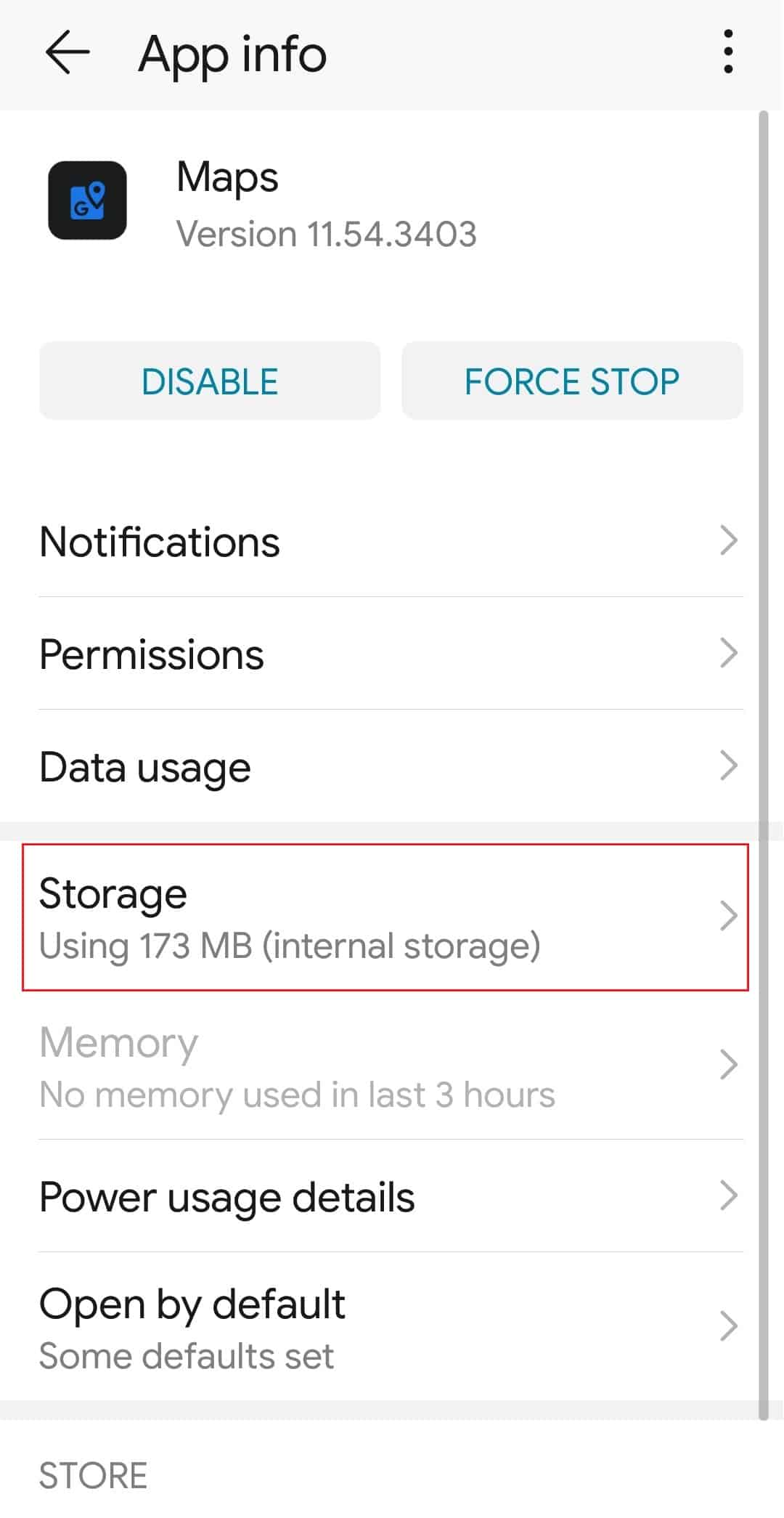
5. Finalmente, toque em LIMPAR CACHE.
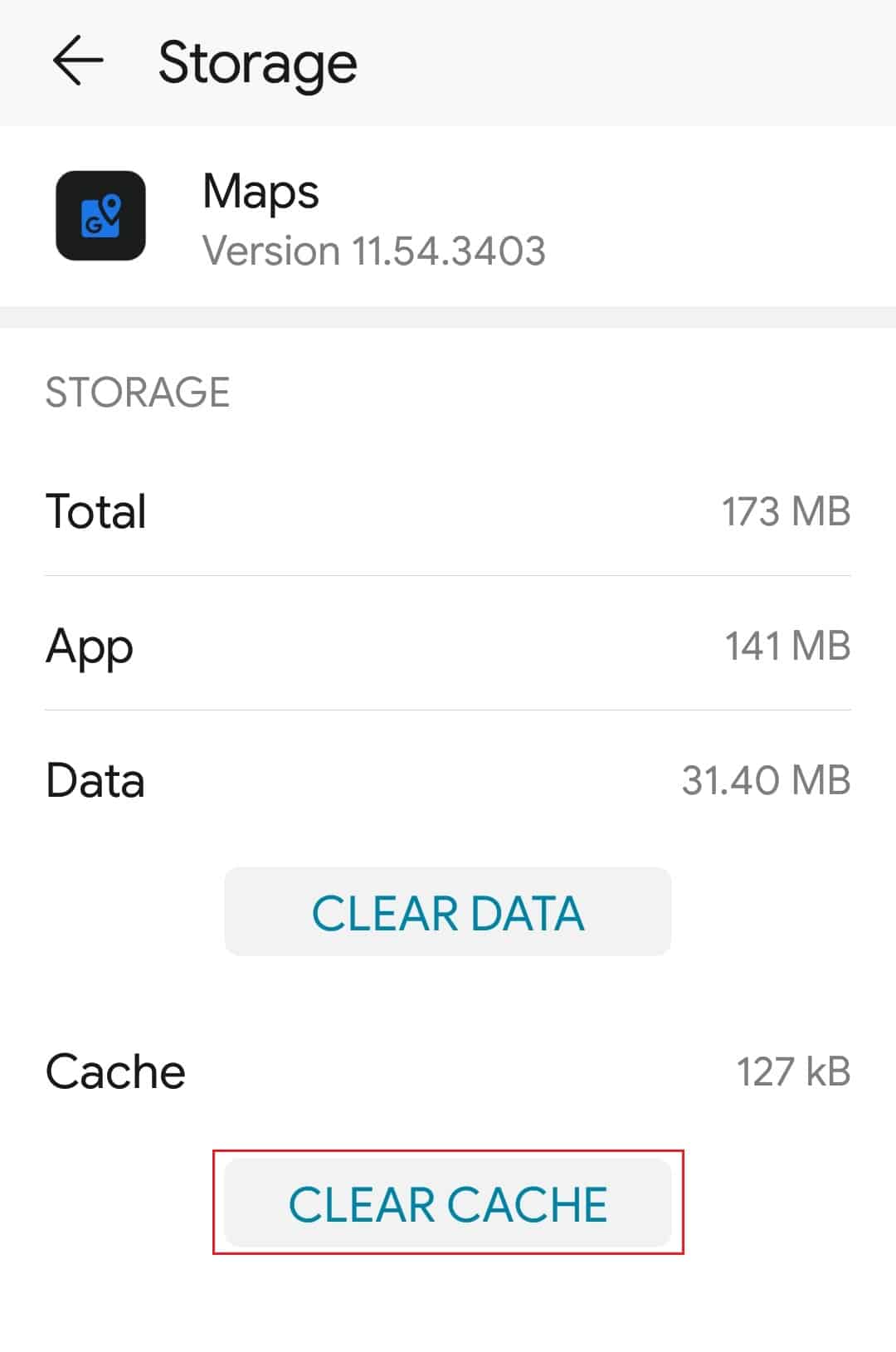
Método 9: limpar dados locais
A próxima coisa que você pode tentar é limpar os dados locais do Google Maps. Dessa forma, você redefinirá esse aplicativo para que ele possa ser carregado novamente. Você não precisa se preocupar com seus dados, pois tudo no Google Mops é online. Os mapas off-line baixados são uma exceção óbvia. Depois de limpar os dados do aplicativo, abra-o novamente e também tente compartilhar sua localização. Aqui estão as etapas que você pode seguir para limpar os dados locais:
1. Navegue até o Configuração de armazenamento do Google Maps como mostrado em Método 8.
2. Toque em APAGAR OS DADOS opção
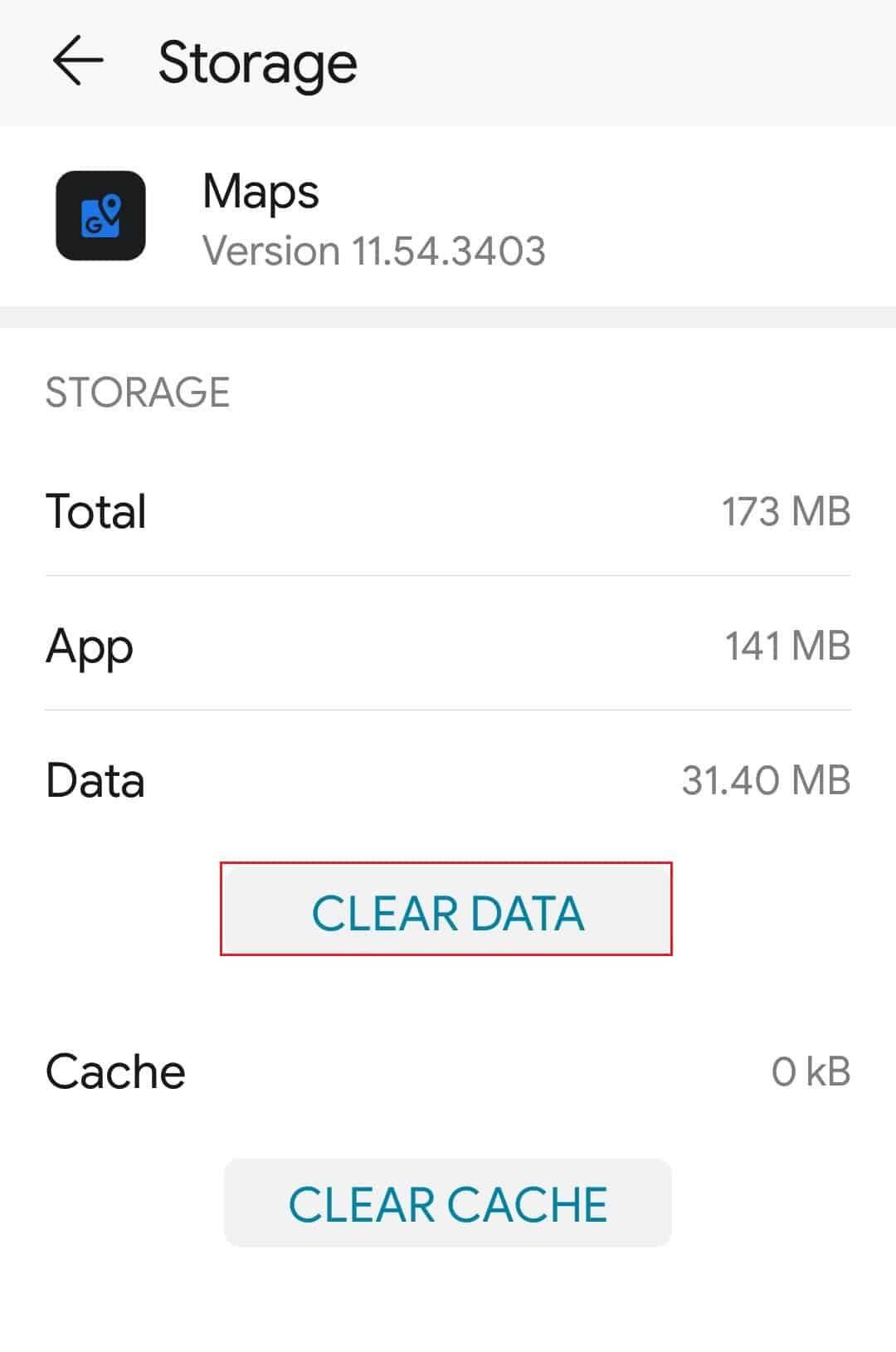
3. Finalmente, reinicie seu dispositivoabra o Google Maps e verifique se há melhorias.
Leia também: 7 maneiras de corrigir mapas lentos do Google
Método 10: reinstalar o aplicativo Google Maps
Se você ainda encontrar o Google Maps não atualizando a localização enquanto dirige ou o compartilhamento de localização do Google Maps não consegue atualizar, você precisa desinstalar e reinstalar o aplicativo. Siga as etapas mencionadas abaixo para reinstalar o aplicativo da Google Play Store para resolver o problema.
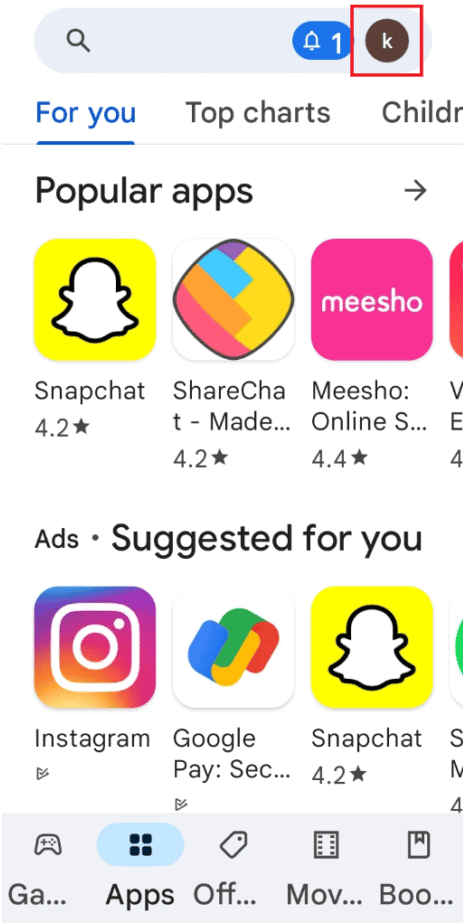
1. Abra Loja de aplicativos do Google em seu smartphone.
2. Toque no Ícone de perfil.
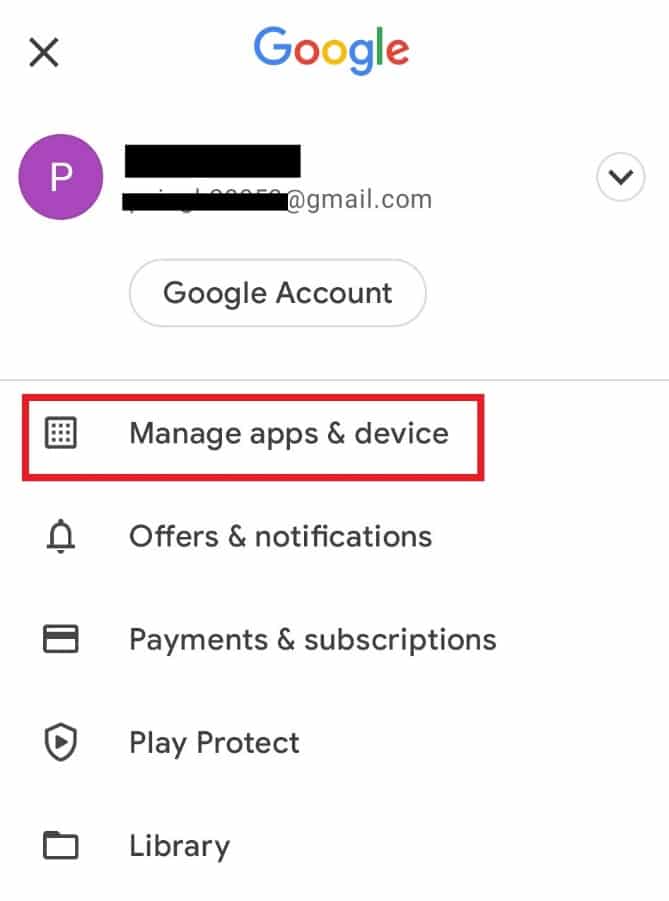
3. Em seguida, selecione Gerenciar aplicativos e dispositivos.
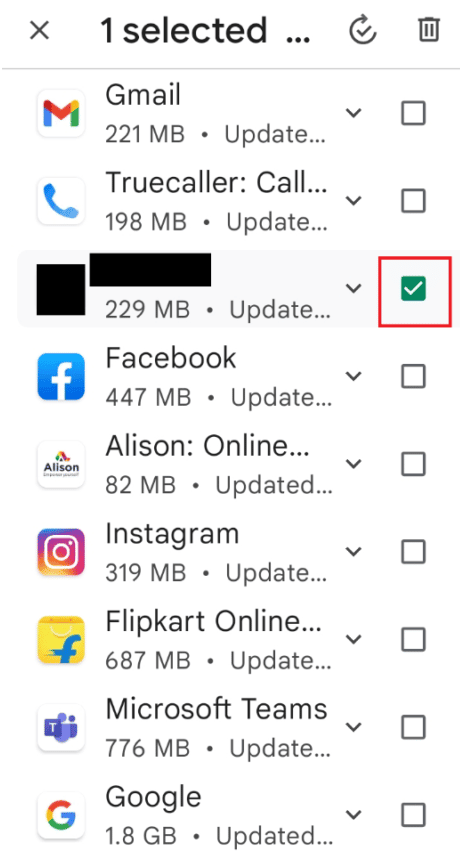
4. Vá para o Gerenciar guia, marque a Google Maps aplicativo e toque no lixo ícone na parte superior.
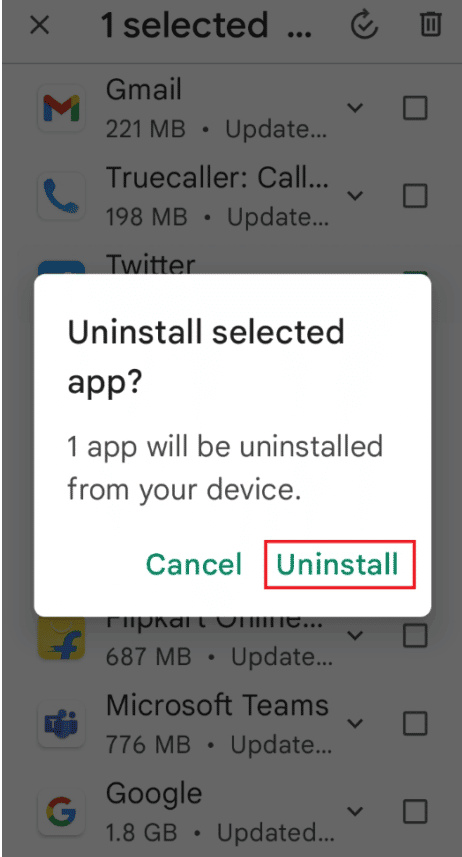
5. Aqui, selecione o Desinstalar botão e aguarde a desinstalação do aplicativo.
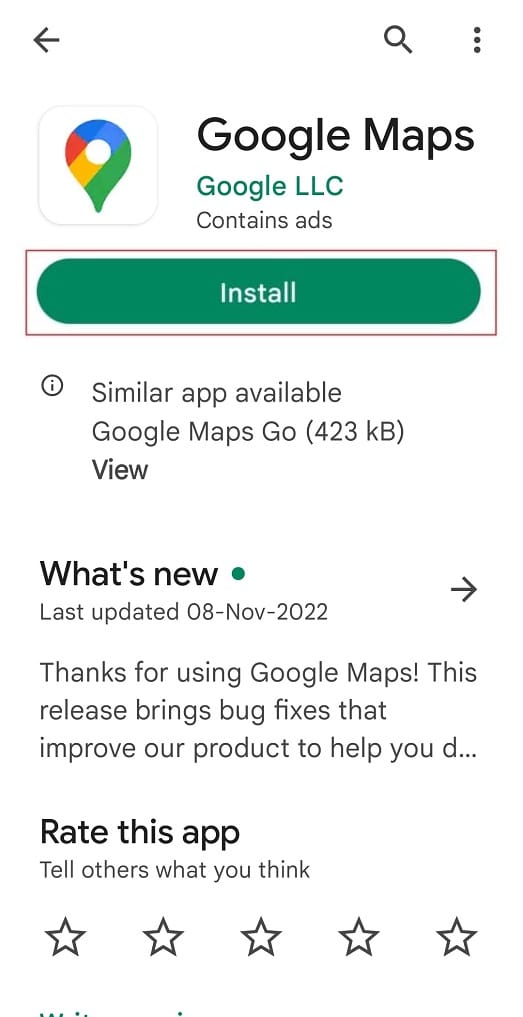
6. Em seguida, procure por Google Maps aplicativo.
7. Finalmente, toque no Instalar opção para reinstalar o aplicativo Google Maps.
Perguntas Frequentes (FAQ)
Q1. Por que a localização de alguém não é atualizada no Google Maps?
Resp. Pode haver vários motivos para o problema Google Maps compartilhamento de localização não atualizando. Em primeiro lugar, sua conexão de internet hiperativa pode ser a fonte do problema.
Se a sua internet estiver funcionando corretamente, o problema provavelmente está nas configurações de localização. Outra possibilidade é que um problema de software em seu telefone esteja impedindo a atualização do local compartilhado do Google Maps em seu iPhone.
Q2. Por que o local compartilhado de alguém não está atualizando?
Resp. Para compartilhar sua localização atual, você deve marcar e habilitar a configuração mais básica, serviços de localização. A menos que você habilite os serviços de localização do seu telefone, seu Android dispositivo ou Iphone não compartilhará sua localização atual.
Q3. Por que a localização de alguém não é atualizada no iPhone?
Resp. Pode haver muitos motivos para esta pergunta para conhecê-los em detalhes, você pode ler o motivo mencionado acima para saber as soluções rápidas para esses problemas.
Recomendado:
O Google Maps, como qualquer outro aplicativo, tem soluços de vez em quando. No entanto, esses problemas não devem impedi-lo de usar o aplicativo. Se você já teve um problema com O compartilhamento de localização do Google Maps não está atualizando um dos métodos descritos acima deve ajudá-lo a resolver o problema.


