
Não há nada mais assustador do que perder uma mensagem importante no trabalho em uma manhã de segunda-feira, quando nem foi sua culpa, pois você nunca recebeu a notificação. E se você é um usuário do Slack enfrentando esse problema, estamos aqui para ajudá-lo com métodos eficazes para corrigir notificações do Slack que não funcionam em desktops Mac e Windows.
Nós mesmos enfrentamos esse problema. Assim, levamos algum tempo para entendê-lo e resolvê-lo com uma correção efetiva. E enquanto você lê este guia, contaremos tudo sobre esse problema e dez maneiras fáceis de trazer de volta as notificações do Slack. Vamos começar.
1. Verifique o status do Slack
Se o Slack estiver enfrentando um tempo de inatividade, é possível que alguns ou a maioria de seus serviços sejam afetados, e um deles também pode ser as notificações. Portanto, certifique-se de verificar o status do servidor do Slack. Se ele disser que há um problema, a equipe do Slack certamente o corrigirá no devido tempo e não há muito o que fazer.


Se o Slack estiver funcionando e as notificações ainda não aparecerem, comece verificando as configurações de notificação no Slack.
2. Verifique as configurações de notificação no Slack
Ativar as configurações corretas para notificações no aplicativo Slack resolve o problema. Ajudou no nosso caso também. Veja como você pode fazer isso.
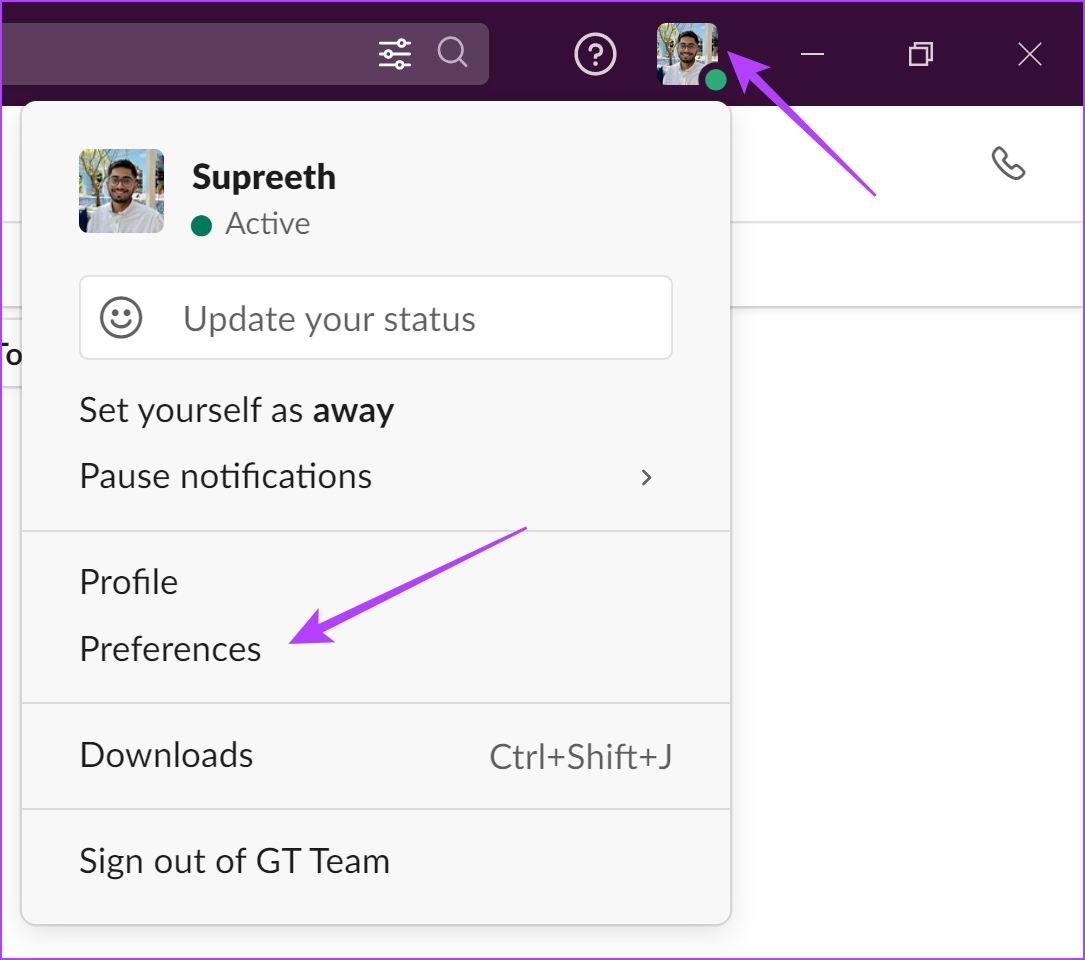
Passo 1: Clique na sua foto de perfil e toque em Preferências.

Passo 2: Selecione Notificações.
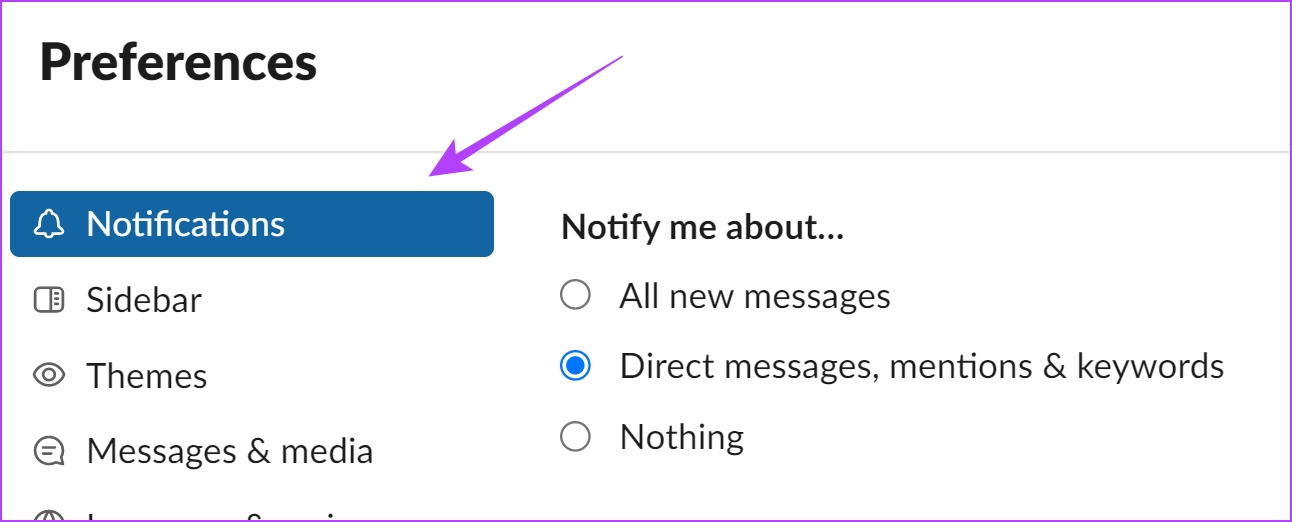

Agora, você verá uma série de configurações de notificação nesta janela. Nós vamos ajudá-lo a quebrar isso.
I. Verifique sobre o que você é notificado no Slack
Em primeiro lugar, vamos garantir que somos notificados sobre tudo o que queremos e selecionamos as opções apropriadas.
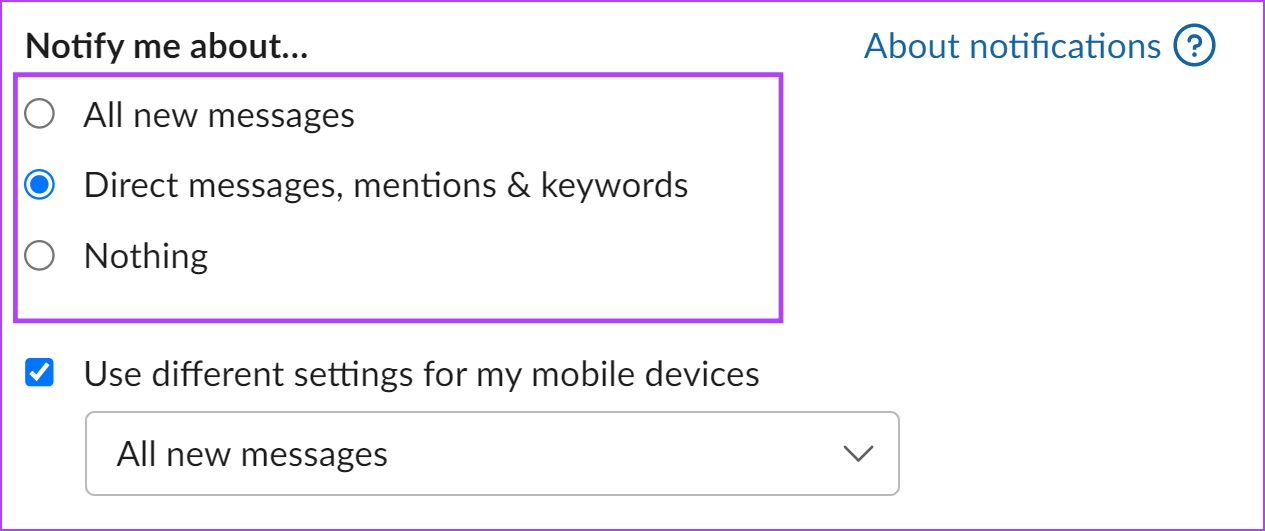
Passo 1: Na seção 'Notifique-me sobre', você tem as seguintes opções. Selecione os apropriados para receber notificações para o mesmo.
- Todas as novas mensagens: Se você selecionar esta opção, receberá mensagens de todos os canais.
- Mensagens diretas, menções e palavras-chave: Se você optar por isso, será notificado apenas em mensagens diretas, mensagens em canais nos quais você foi mencionado e outras palavras-chave selecionadas.
- Nada: Você não receberá nenhuma notificação. Certifique-se de que esta opção não esteja selecionada ou o Slack não enviará nenhuma notificação para você.

Passo 2: Além disso, você também deve garantir que marcou as caixas de respostas em tópicos e huddles.
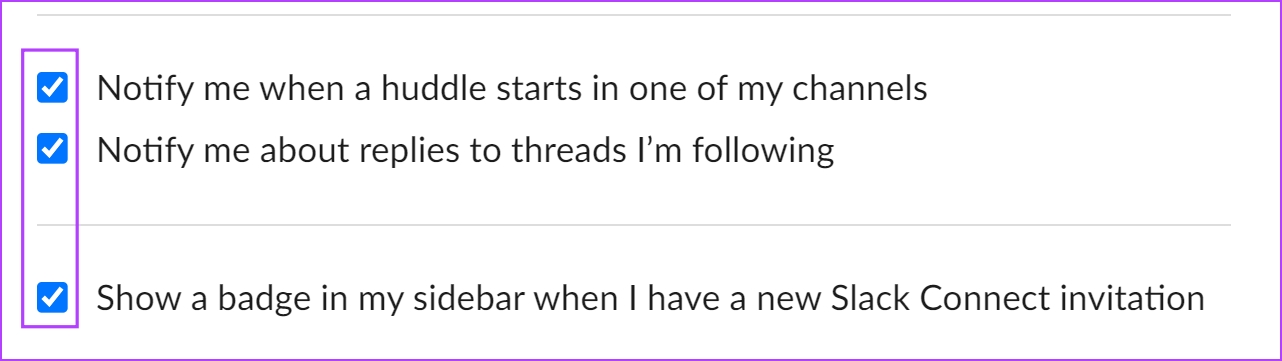
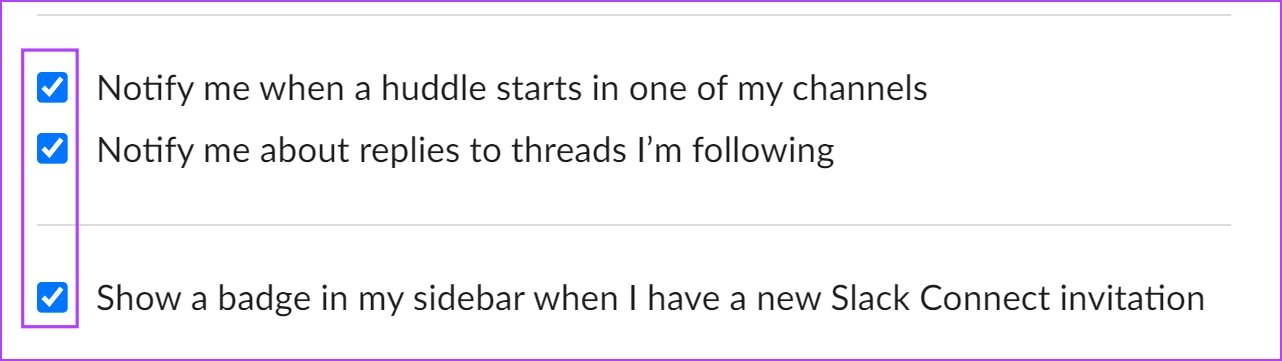
Etapa 3: Se você deseja receber notificações para palavras-chave específicas, pode inserir suas palavras-chave separadas por vírgula no campo fornecido.
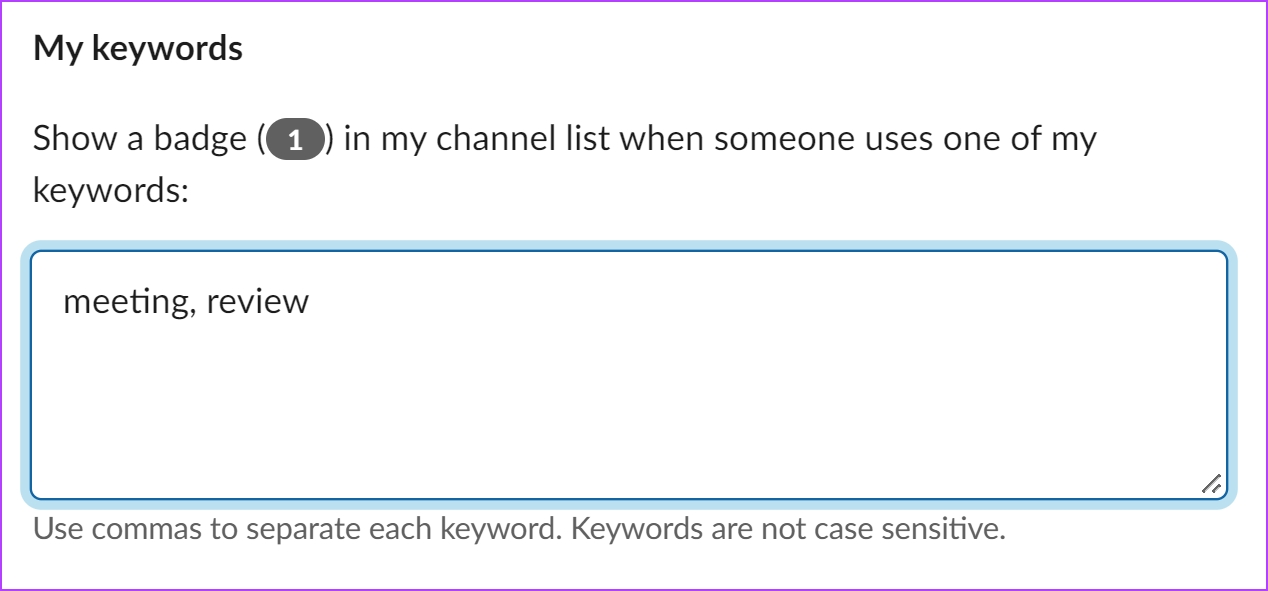

Em seguida, vamos analisar sua programação de notificação no Slack.
II. Verifique sua programação de notificação no Slack
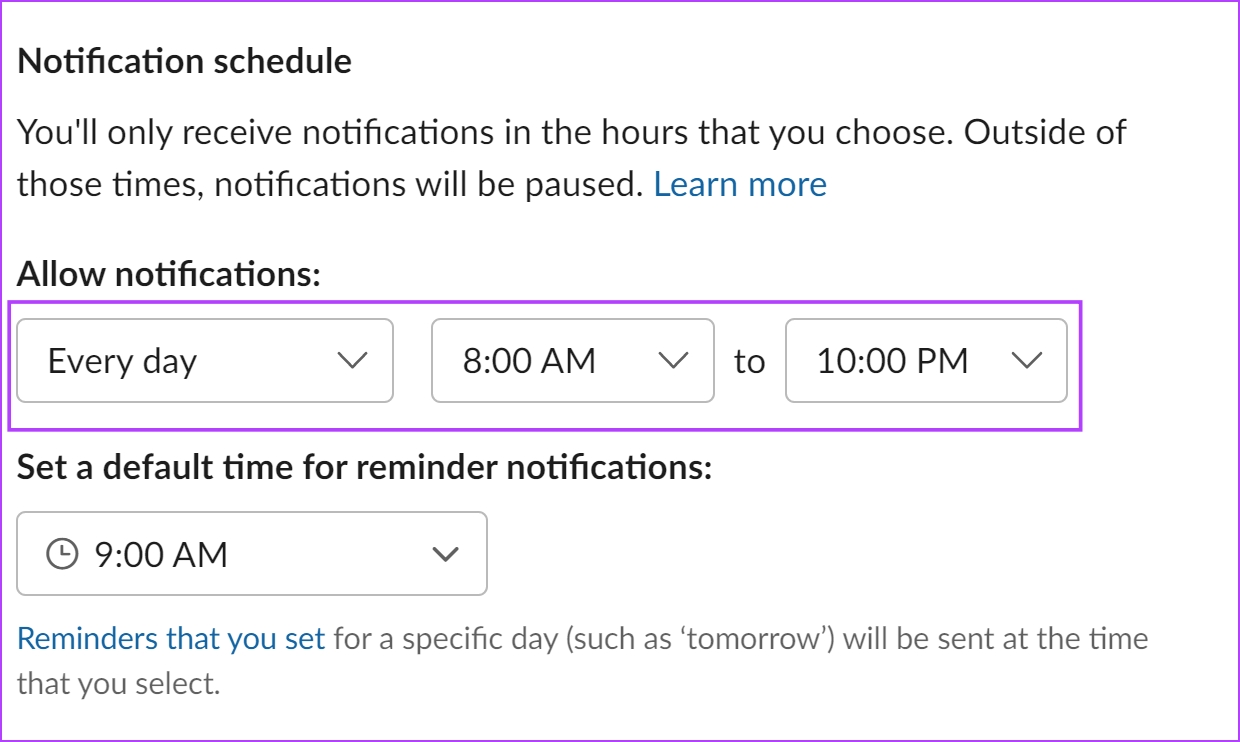
O Slack possui um recurso em que não envia notificações durante um determinado período do dia. Veja como você pode alterá-lo.
Vá para Preferências -> Notificações na barra lateral (como mencionado acima). Role para baixo para encontrar a opção Agendamento de notificação. Agora, use os botões do menu suspenso para selecionar os dias e horários em que deseja receber notificações no Slack. Caso alguém lhe envie uma mensagem fora desse horário, você não receberá notificações.

Por fim, vamos ver as configurações de som de suas notificações do Slack.
3. Verifique as configurações de som para notificações do Slack
Se as notificações do Slack estiverem muito fracas ou você não conseguir ouvi-las, talvez seja necessário verificar as configurações de som de notificação.
Passo 1: Clique na sua foto de perfil e toque em Preferências.
Passo 2: Selecione Notificações.
Etapa 3: Role para baixo até Som e aparência e certifique-se de selecionar um som audível para todas as notificações recebidas.
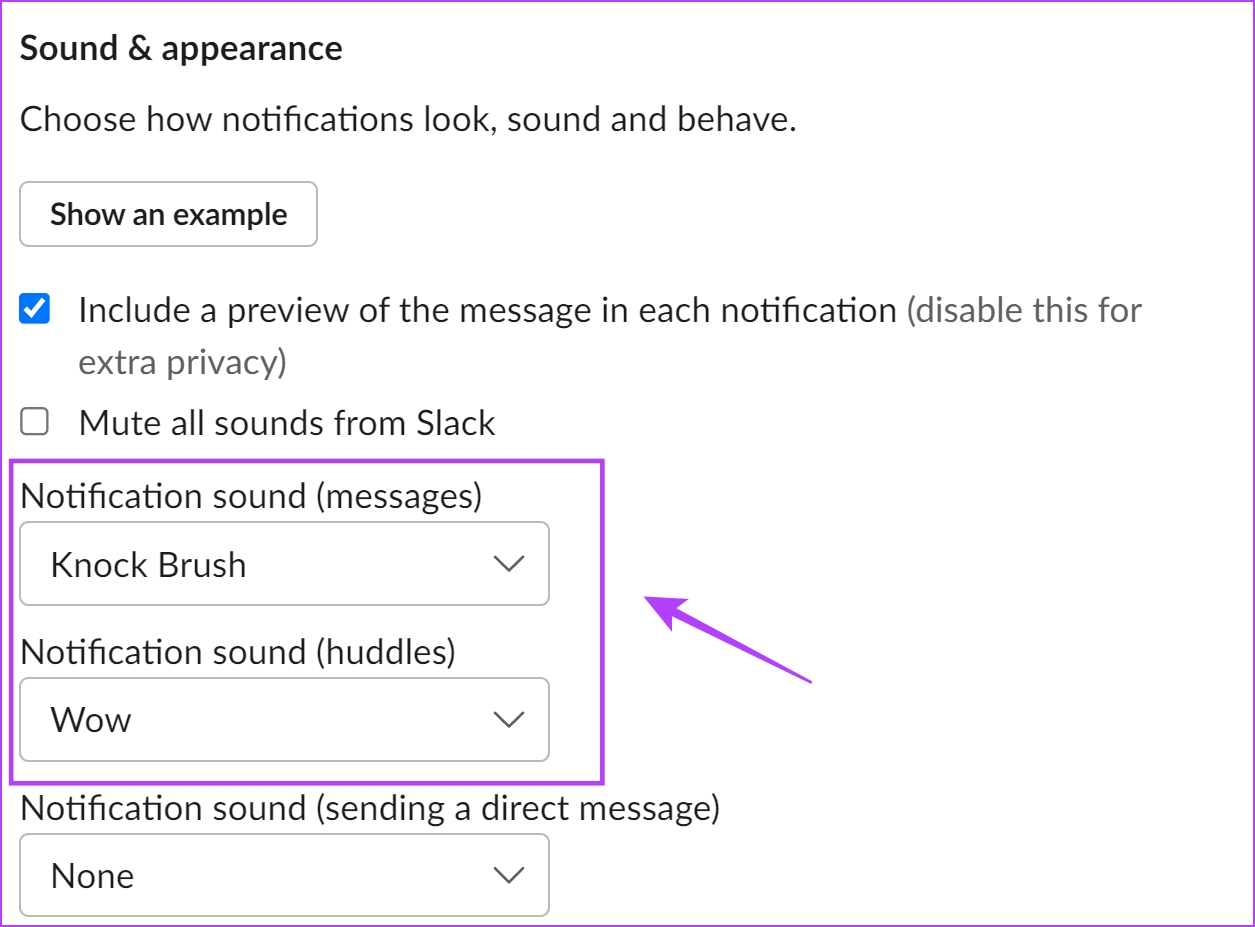

Passo 4: Depois de selecionar o som de notificação, verifique se você não selecionou a opção 'Silenciar todos os sons do Slack'.
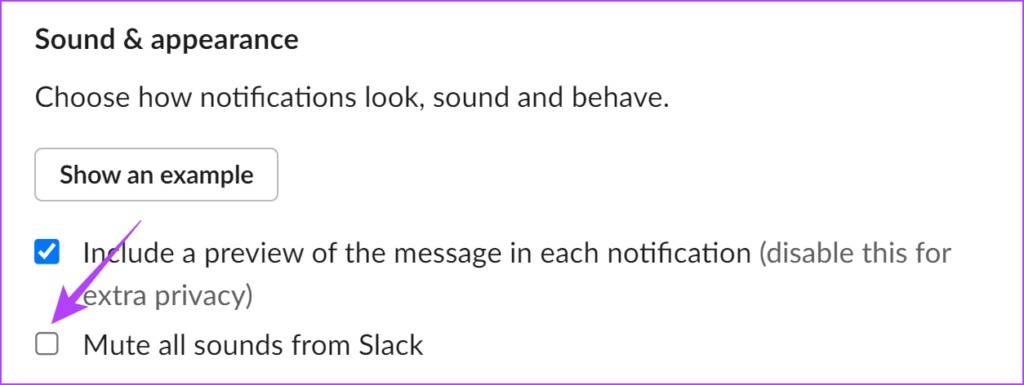

É assim que você pode garantir que as preferências de notificação no Slack estejam corretas.
4. Ative o som de um canal no Slack
Se você silenciar um canal no Slack, não poderá receber nenhuma notificação desse canal. Veja como você pode ativar o som do mesmo.
Passo 1: Selecione um canal da lista.
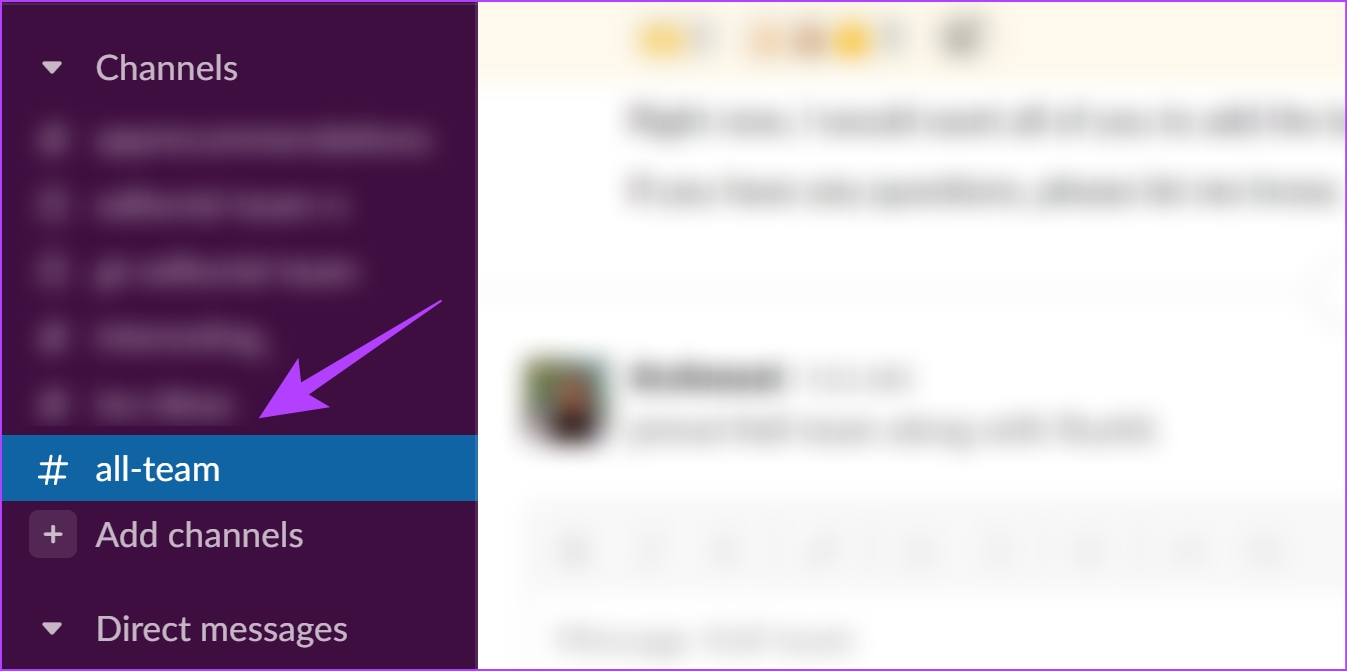

Passo 2: Clique no nome do canal.


Etapa 3: Agora, toque no texto Muted e selecione Unmute Channel.
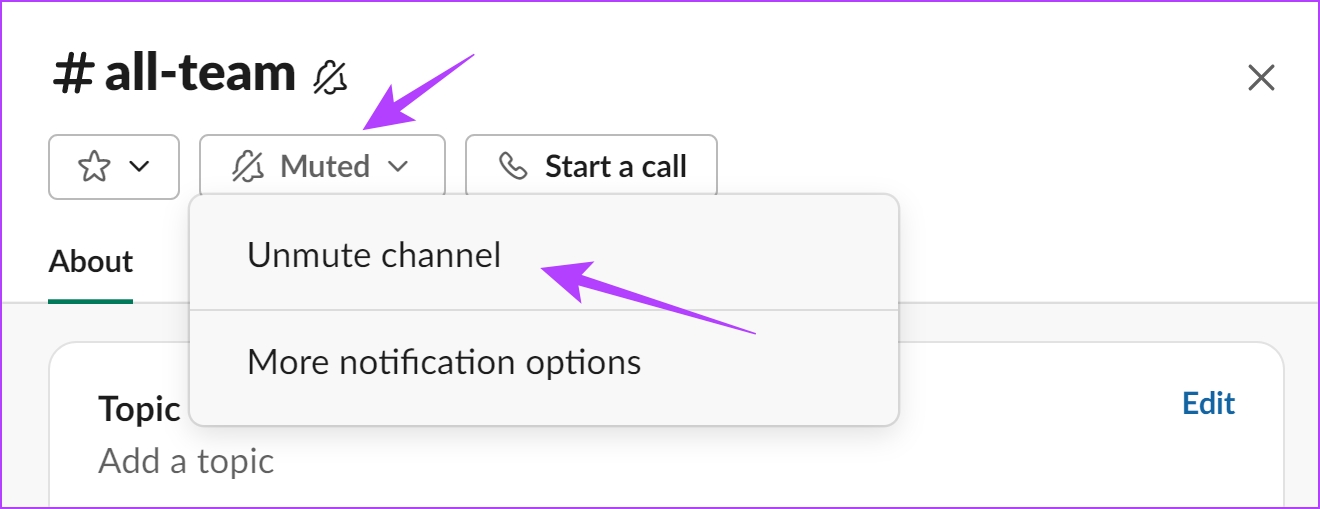

É isso! Fazer isso ativa o som do canal e agora você receberá as notificações. Em seguida, vamos verificar se o seu status está causando o problema de as notificações do Slack não funcionarem.
5. Retomar Notificações
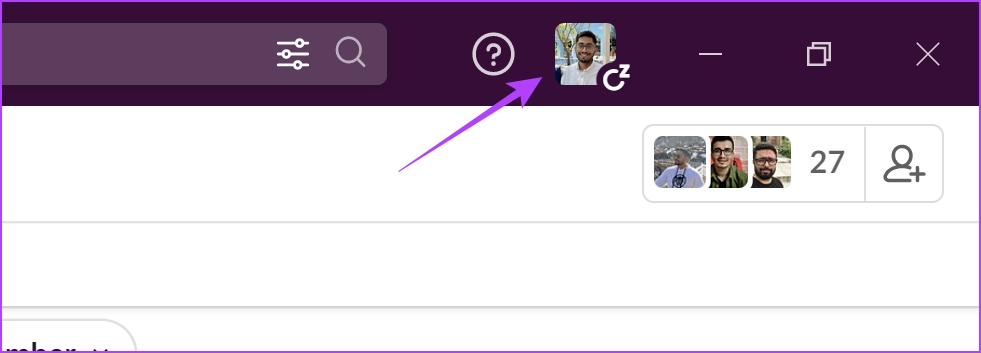
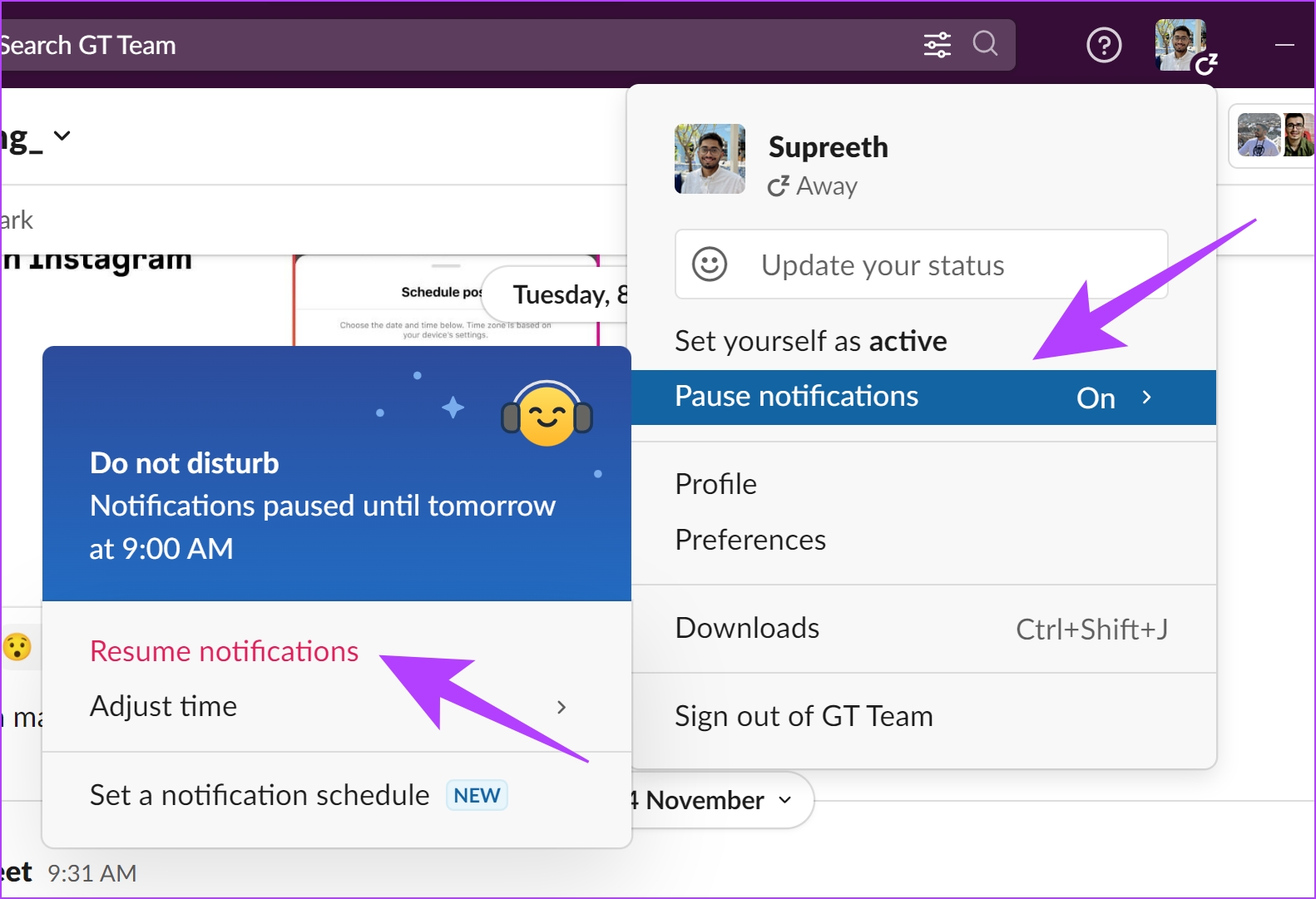
Se você definiu seu status do Slack para não receber nenhuma notificação, precisará alterá-lo para ser notificado sobre novas mensagens. Veja como você pode retomar suas notificações no Slack.
Passo 1: Clique no ícone da foto do seu perfil na barra de ferramentas.

Passo 2: Agora, toque em Pausar notificações.
Etapa 3: Por fim, clique em Retomar notificações.

Estas são todas as maneiras pelas quais você pode corrigir o problema das notificações do Slack que não funcionam no próprio aplicativo. No entanto, há chances de que algumas configurações incorretas nas configurações do sistema possam estar causando o problema.
5. Verifique as configurações de notificação do sistema
Mesmo que você tenha todas as configurações corretas no Slack, se as notificações estiverem desativadas em seu sistema, você não receberá notificações do Slack. Veja como você pode verificar e habilitá-lo. Fornecemos as etapas para Windows e Mac.
Ativar notificações do Slack no Mac
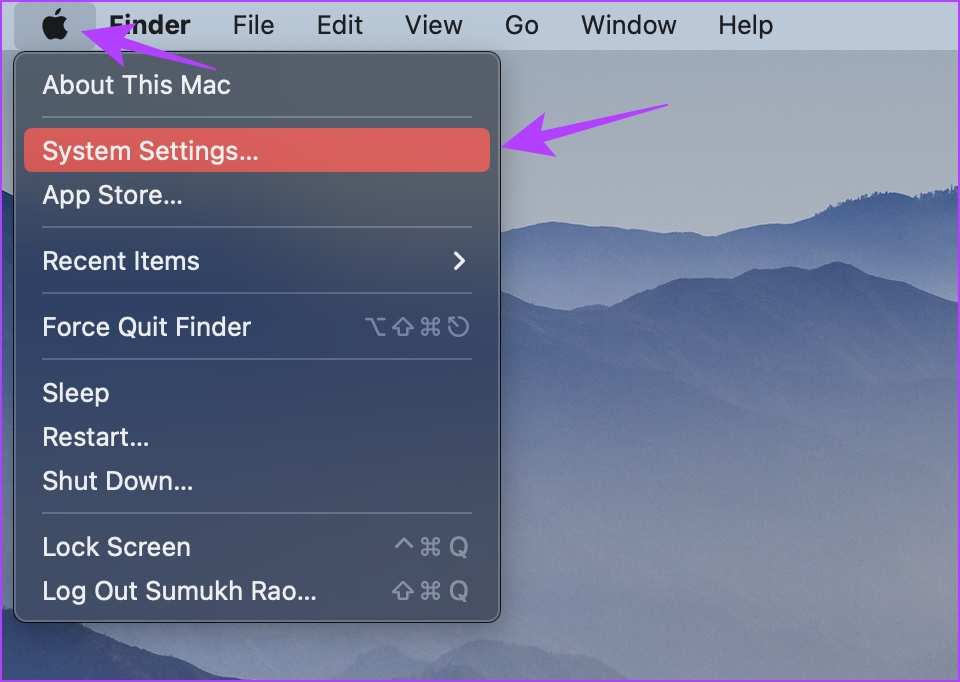
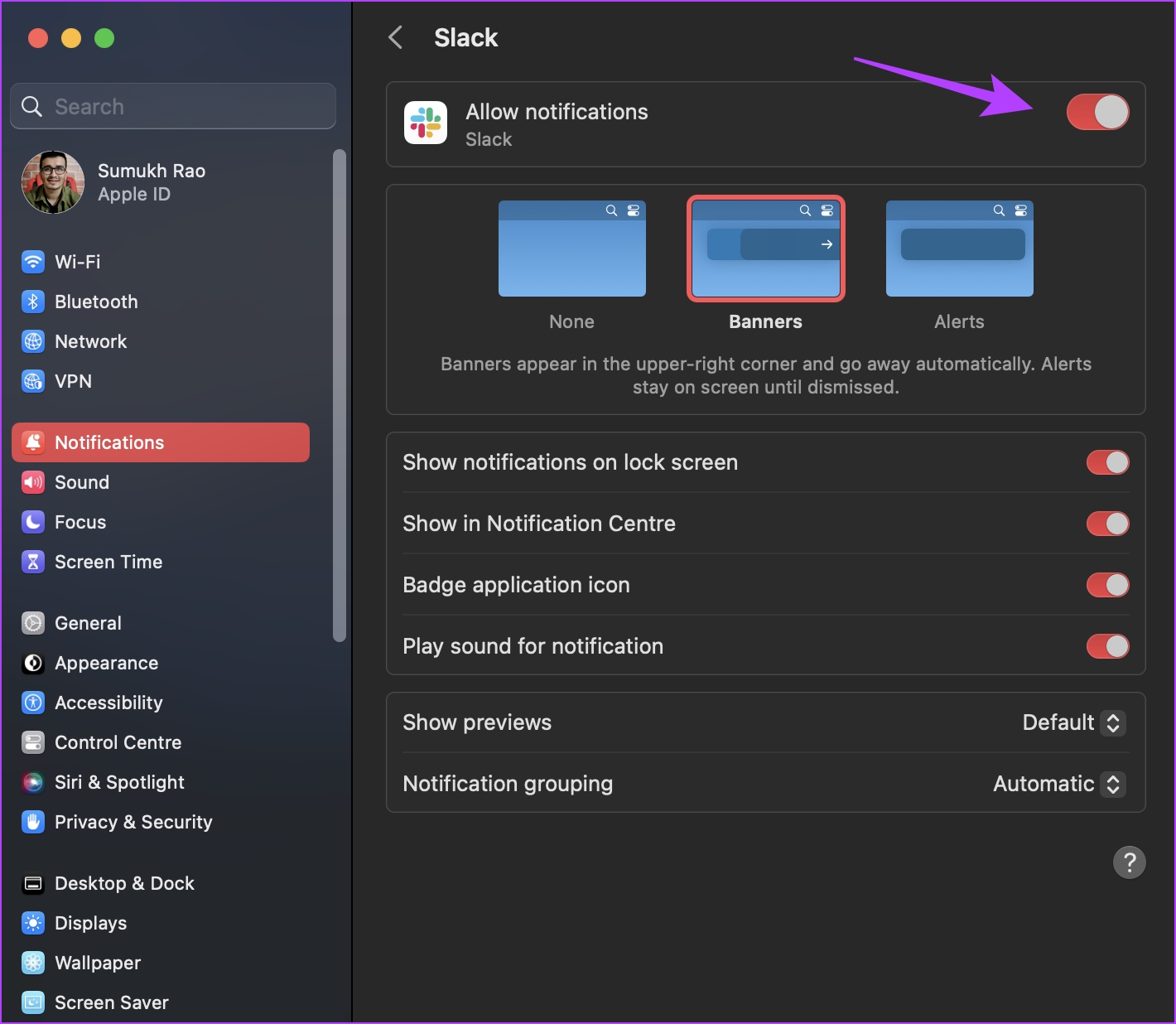
Passo 1: Clique no logotipo da Apple na barra de ferramentas e selecione Configurações do sistema.

Passo 2: Clique em Notificações e selecione Slack.
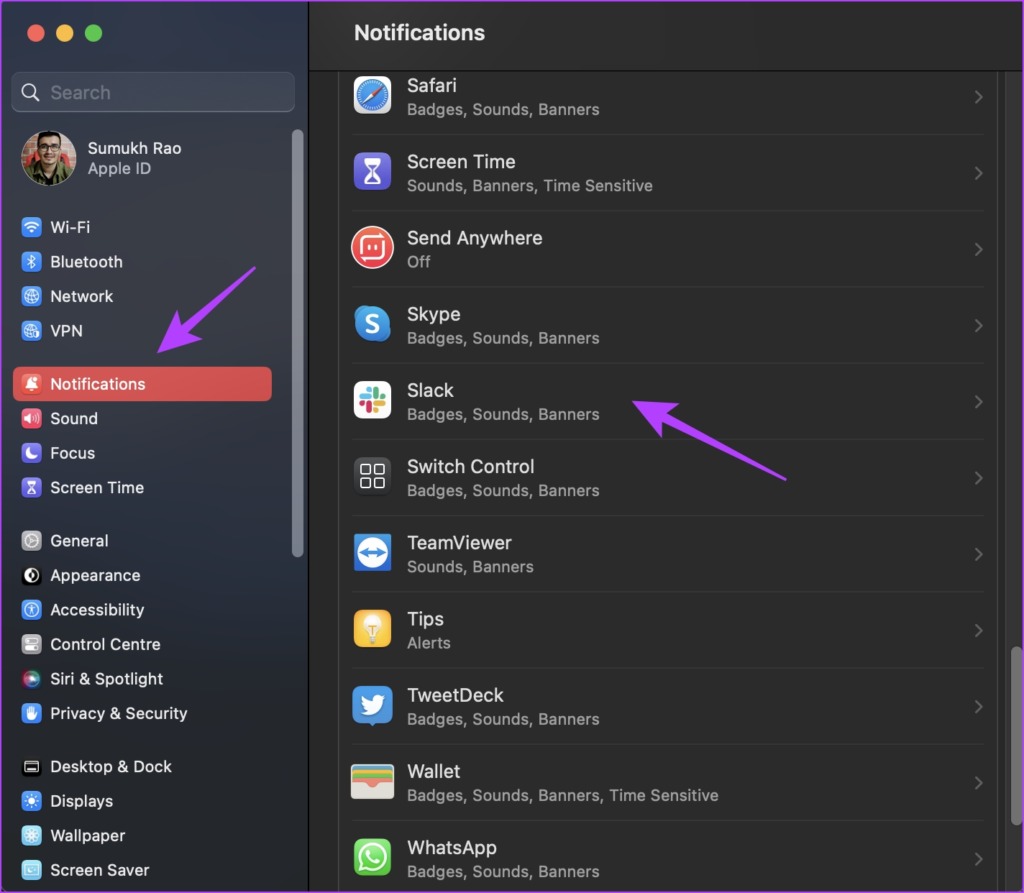

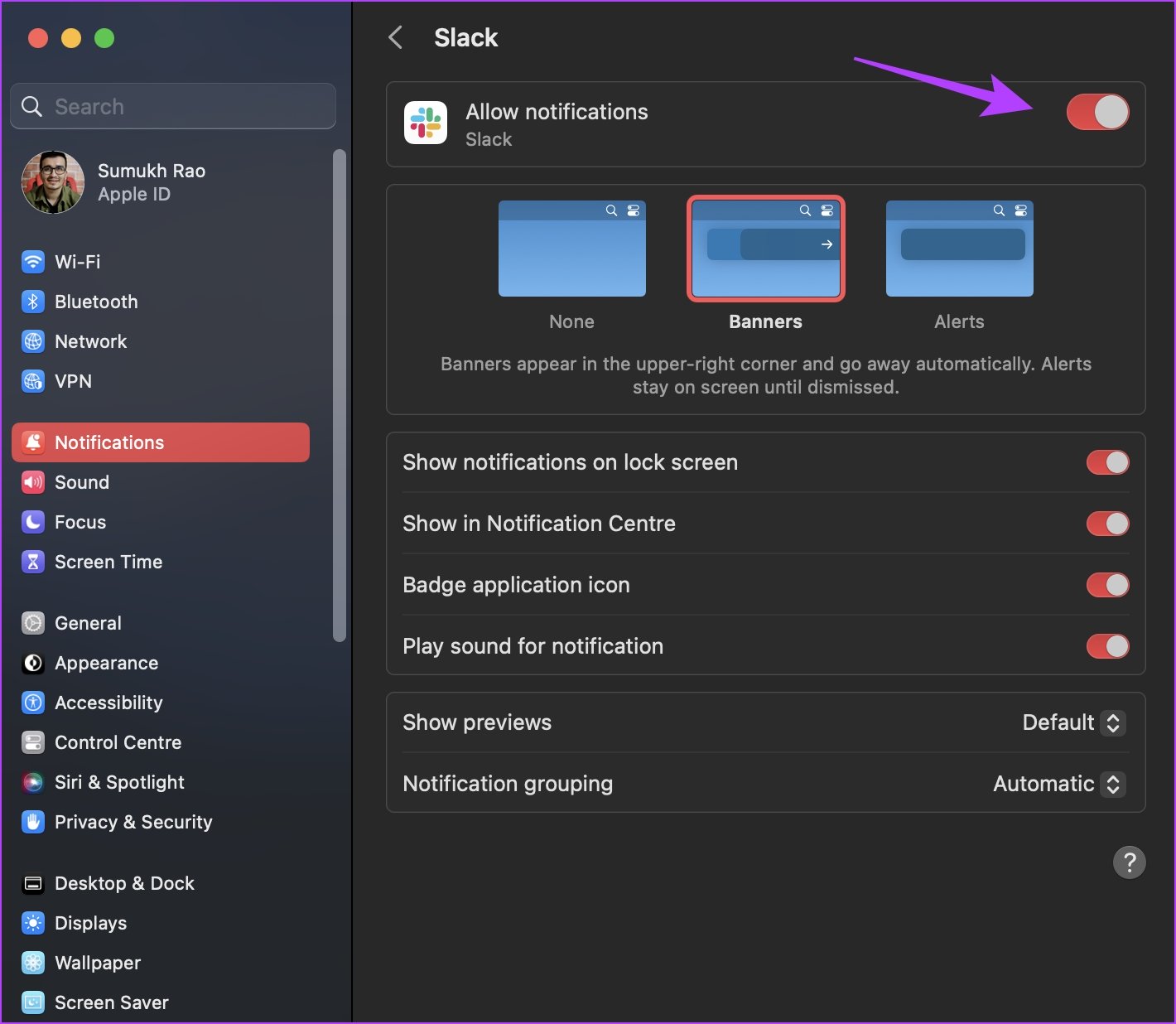
Etapa 3: Ative a opção Permitir notificações e certifique-se de ter selecionado todas as outras preferências para mostrar as notificações da maneira que deseja.
Ativar notificações do Slack no Windows
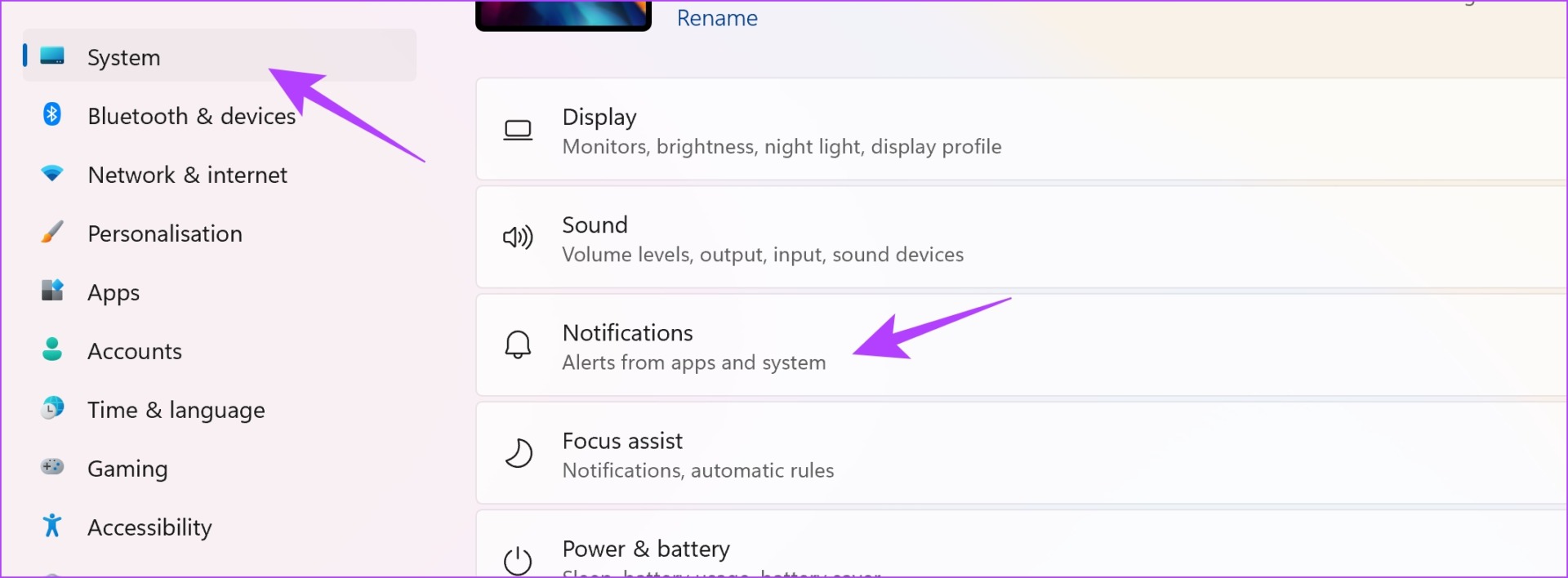
Passo 1: Abra o aplicativo Configurações e selecione Sistema -> Notificações.

Passo 2: Agora, verifique se você ativou a alternância para Notificações e também para o Slack.
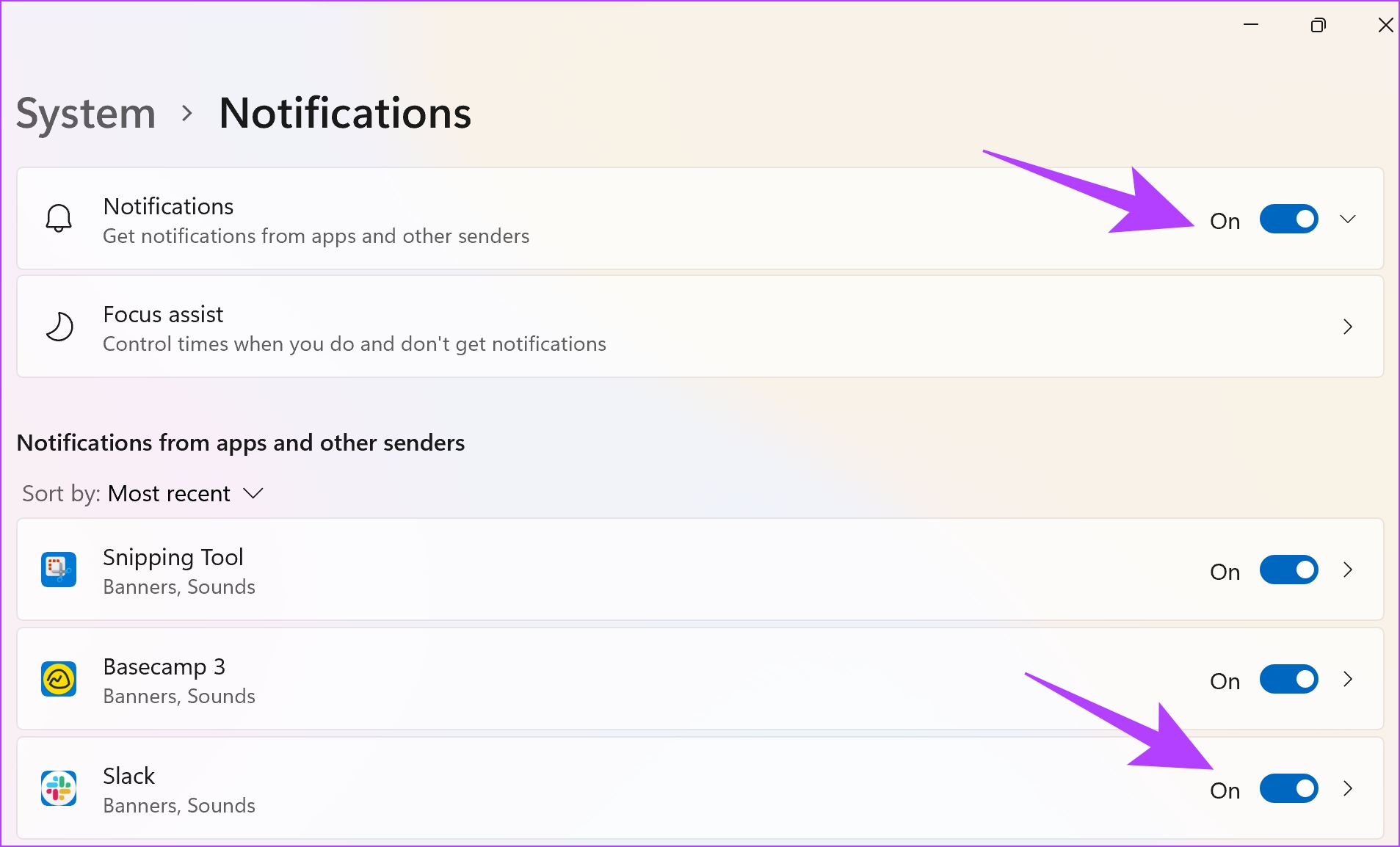

Etapa 3: Se você quiser personalizar ainda mais a forma como recebe notificações, pode selecionar Slack na lista e selecionar as opções na janela que se abre.
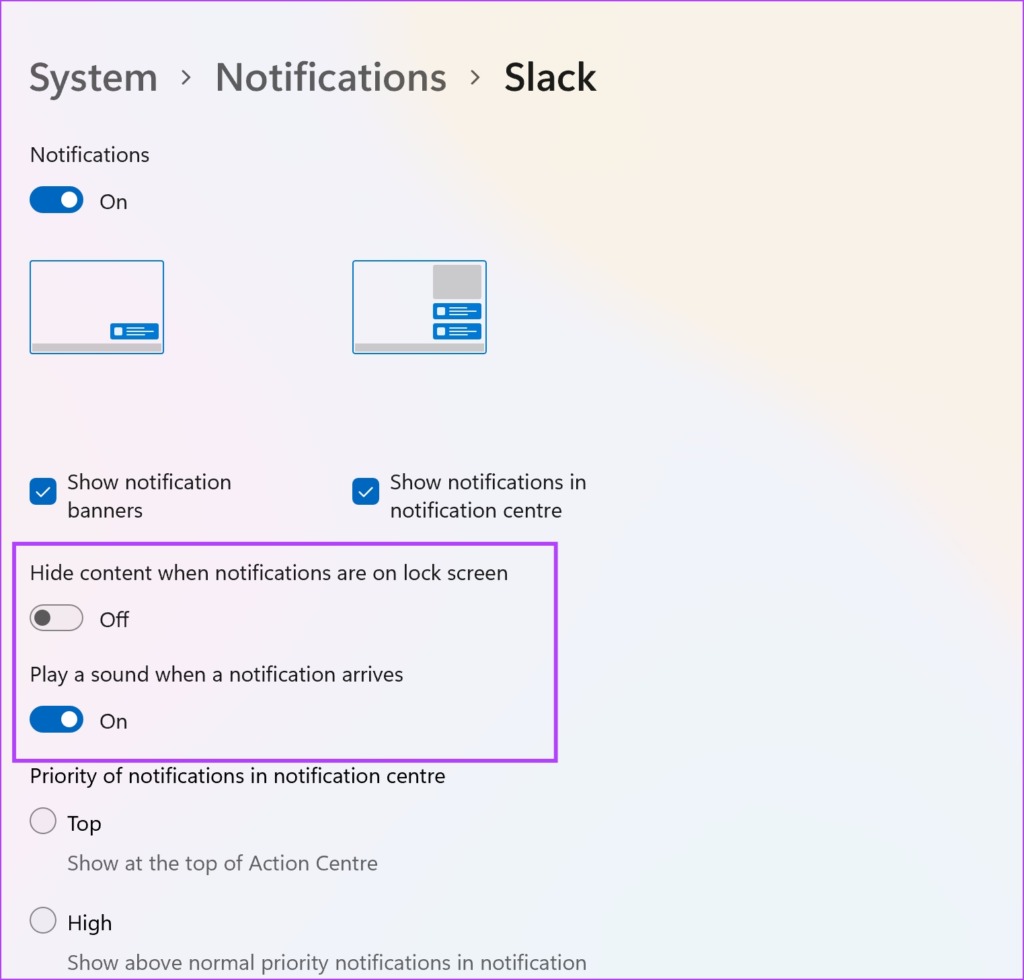

Isso é tudo que você precisa fazer para garantir que ativou as notificações do Slack em seu sistema. No entanto, você também precisa garantir que desativou o recurso Não perturbe para receber notificações oportunas do Slack.
6. Desative Não perturbe no Windows e Mac
Tanto o macOS quanto o Windows fornecem a opção de ativar o modo 'não perturbe' para notificações e ajudam você a manter o foco. Isso significa que você não poderá receber notificações do Slack. Portanto, veja como você pode desativar não perturbe no Windows e no Mac.
Desativar Não perturbe no Mac
Passo 1: Clique no ícone Configurações na barra de ferramentas.
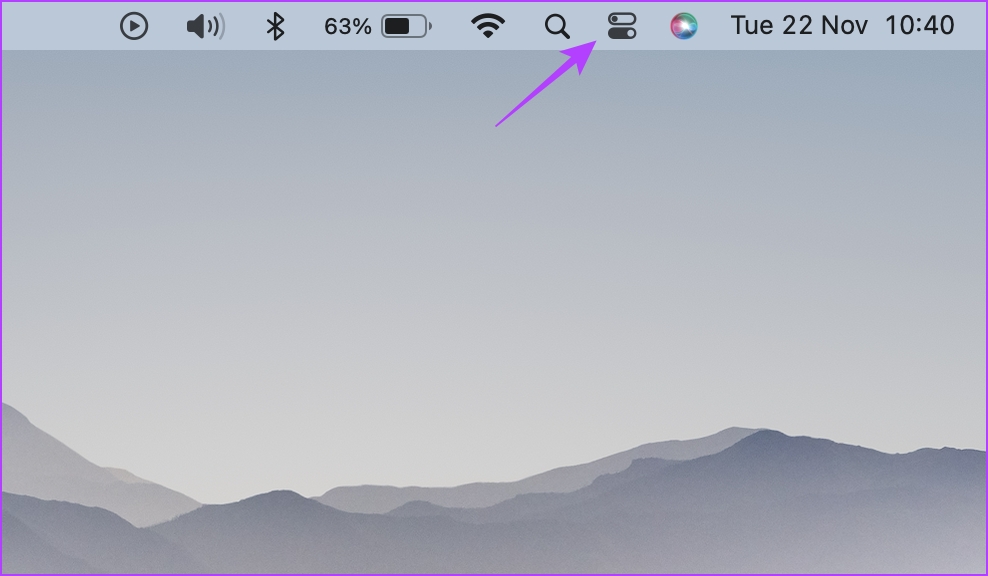
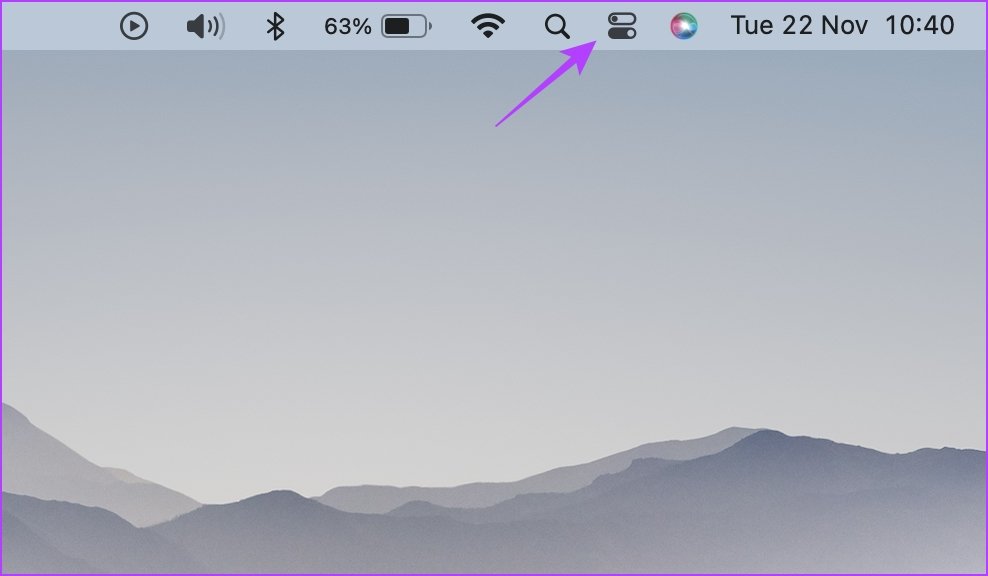
Passo 2: Verifique se você desativou 'Não perturbe' e se o ícone se parece com este no Centro de controle. Se ele disser 'Não perturbe', toque no ícone uma vez para desativá-lo.
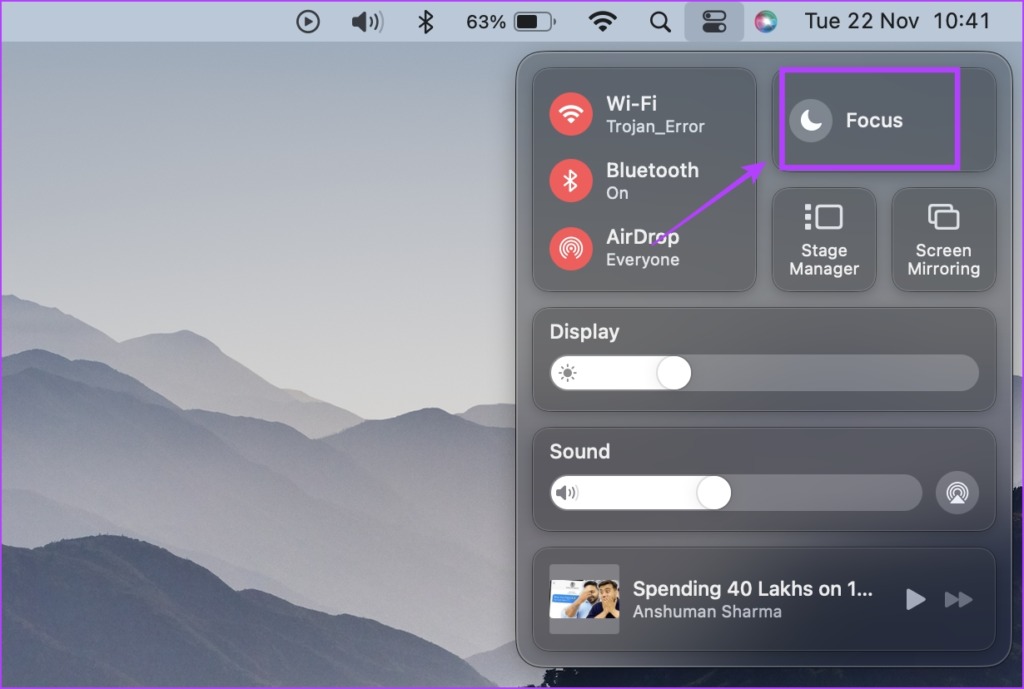

Desativar Não Perturbe no Assistente de Foco no Windows
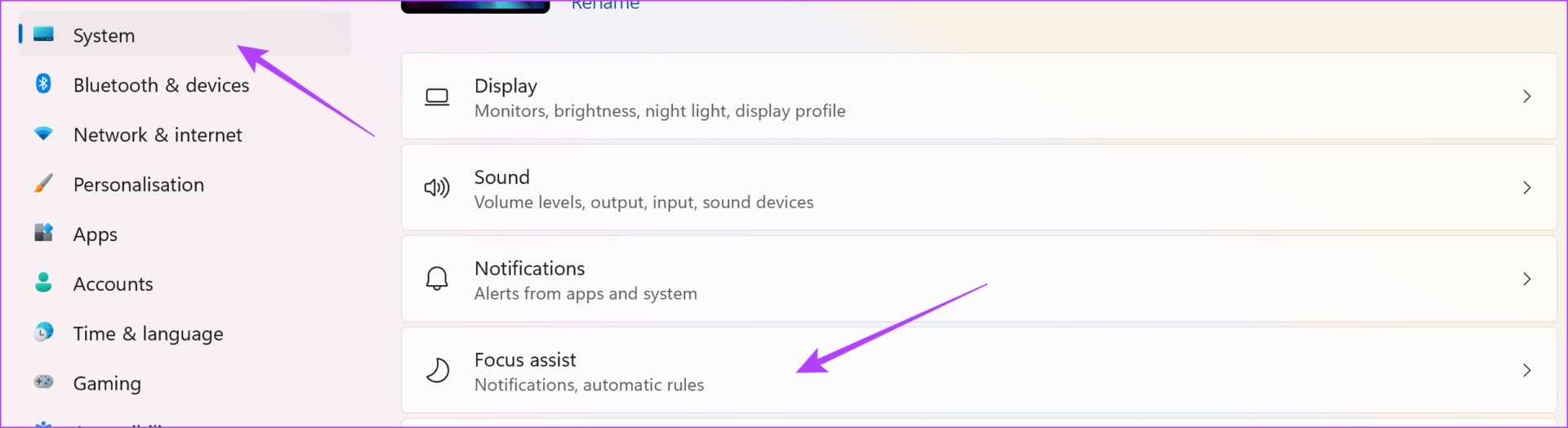
Passo 1: Abra o aplicativo Configurações e selecione Sistema -> Assistente de foco.

Passo 2: Selecione a opção para desativar o assistente de foco no Windows.
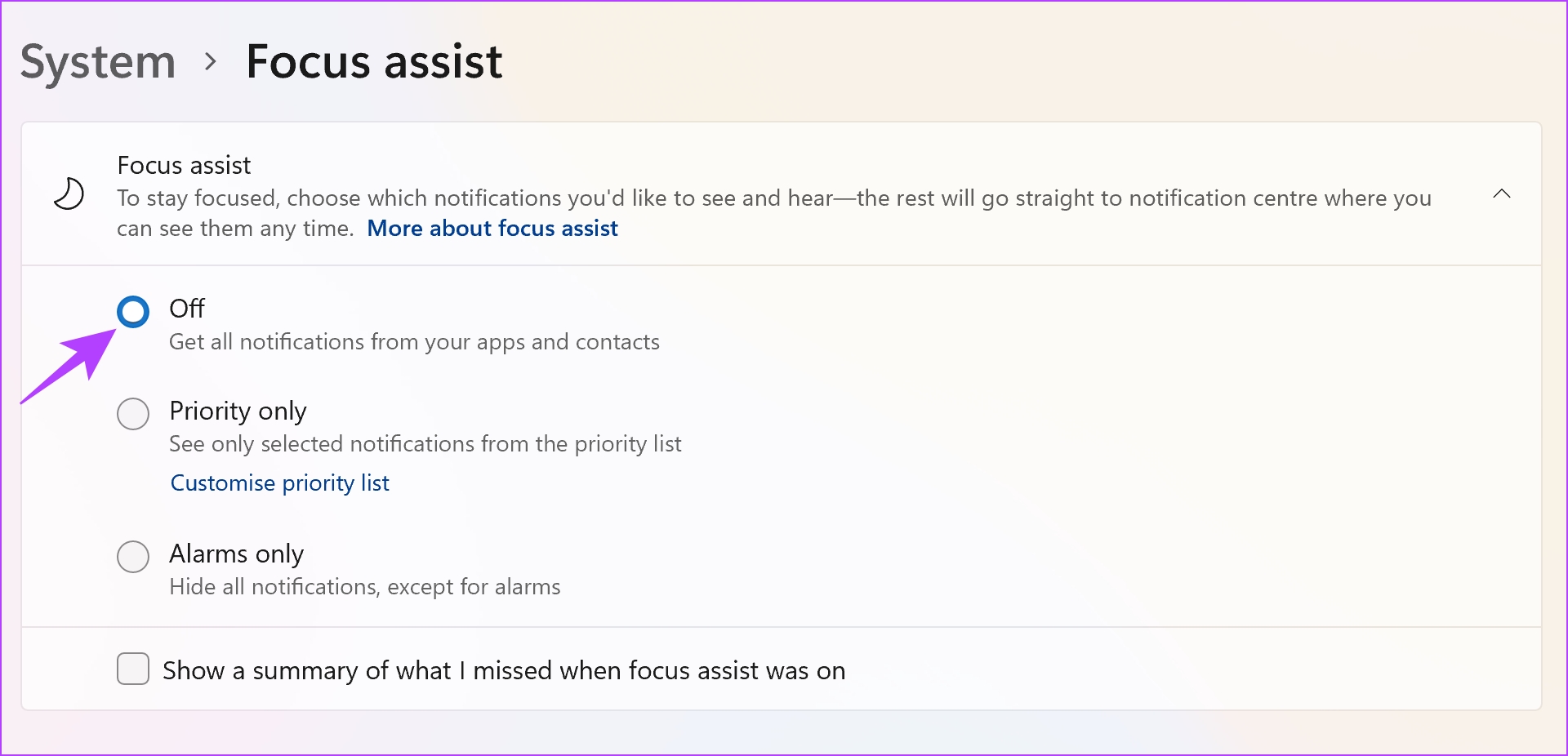
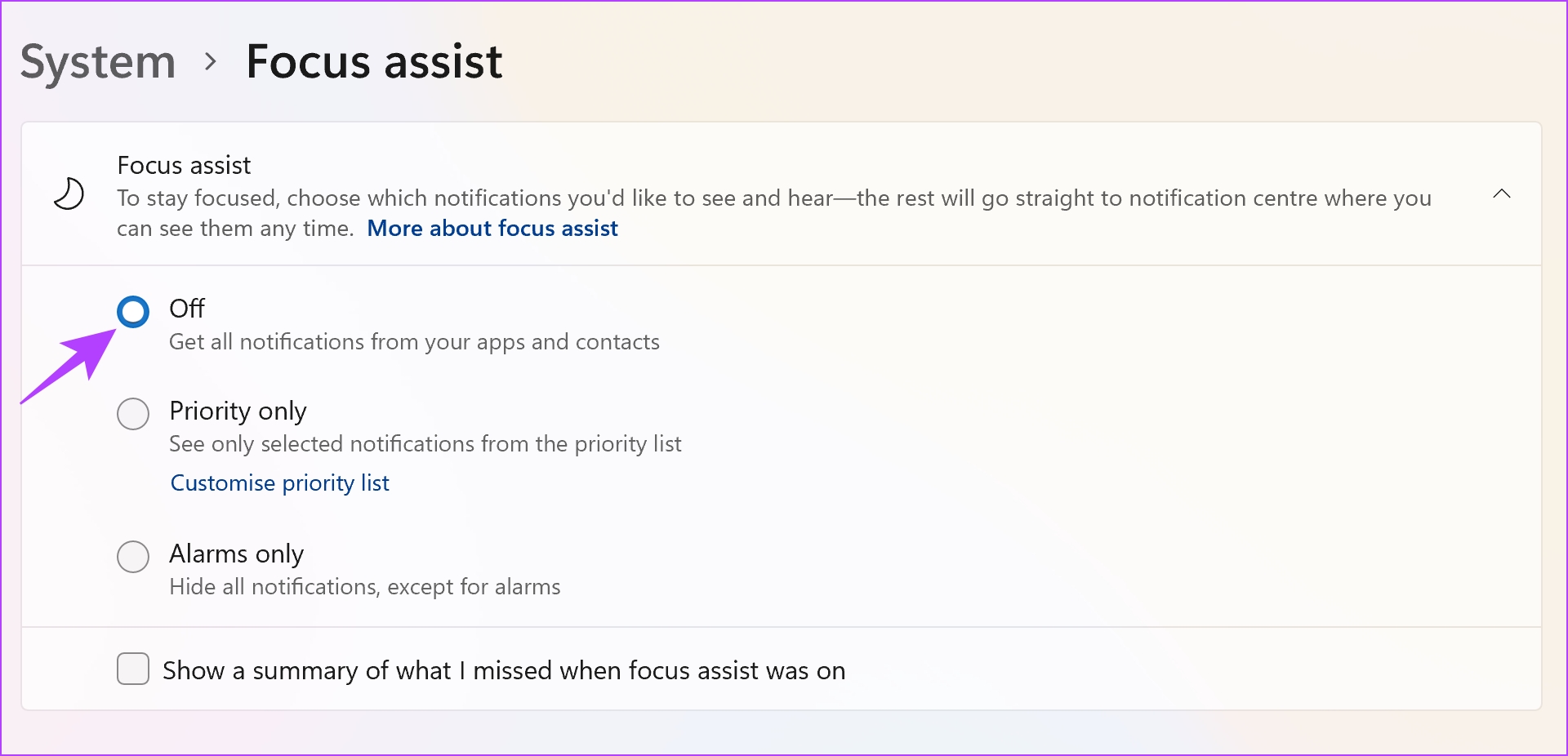
É assim que você garante que o Focus Assist não está restringindo nenhuma notificação do Slack no Windows e no Mac. Em seguida, vamos examinar um recurso que você pode usar quando descobrir que as notificações do Slack não estão funcionando no seu Mac.
7. Saia do Notification Center no macOS
O Notification Center no macOS é o que lida e entrega todas as suas notificações. No entanto, quando não entregar uma notificação, você pode considerar forçar o encerramento da atividade para atualizá-la. Isso pode corrigir o problema de uma notificação atrasada, bem como o problema de as notificações do Slack não funcionarem.
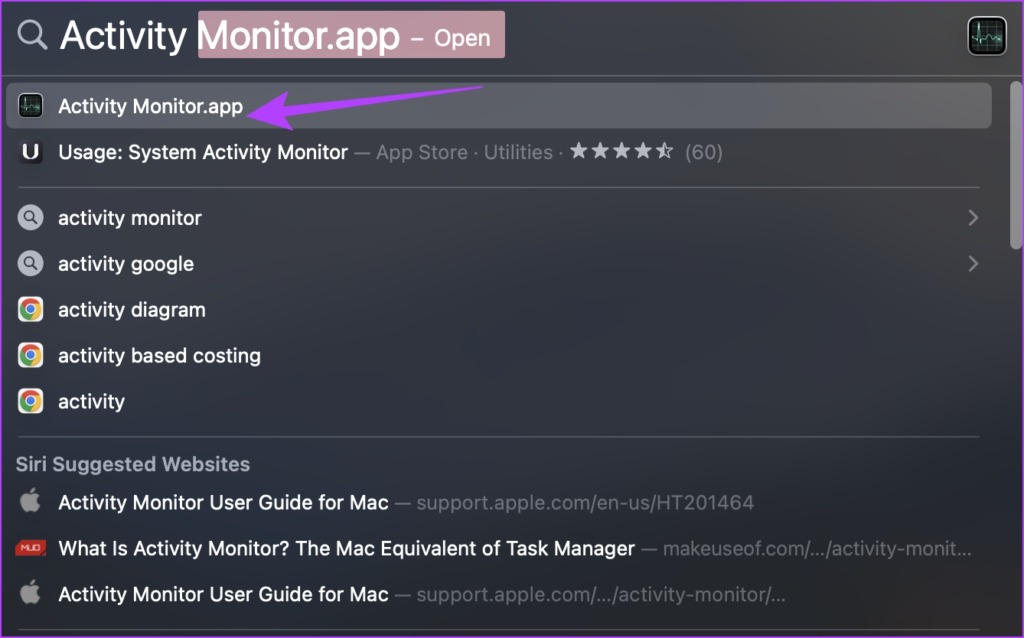
Passo 1: Clique no ícone da barra de pesquisa na barra de ferramentas.
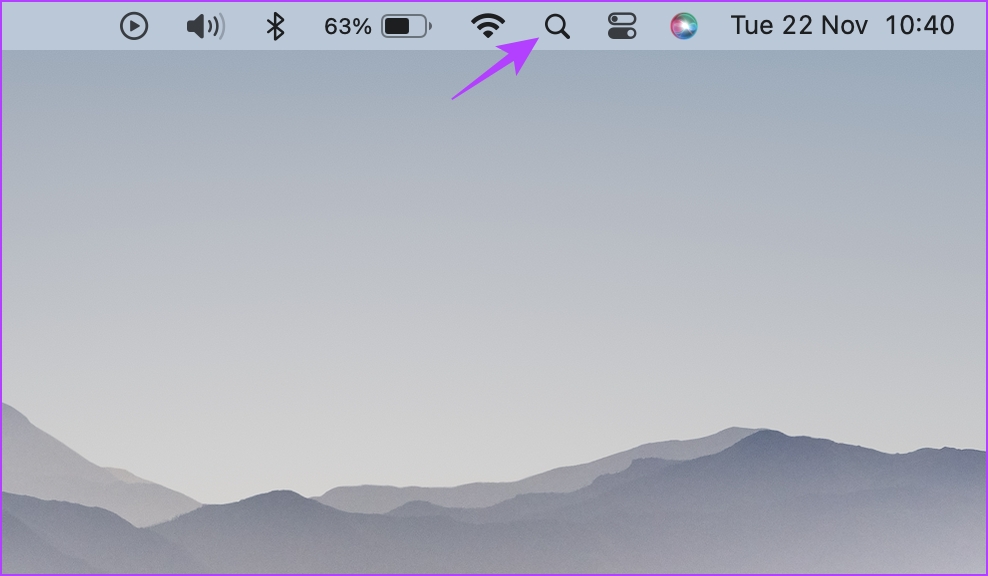

Passo 2: Pesquise por Activity Monitor e abra o aplicativo relevante no resultado da pesquisa.

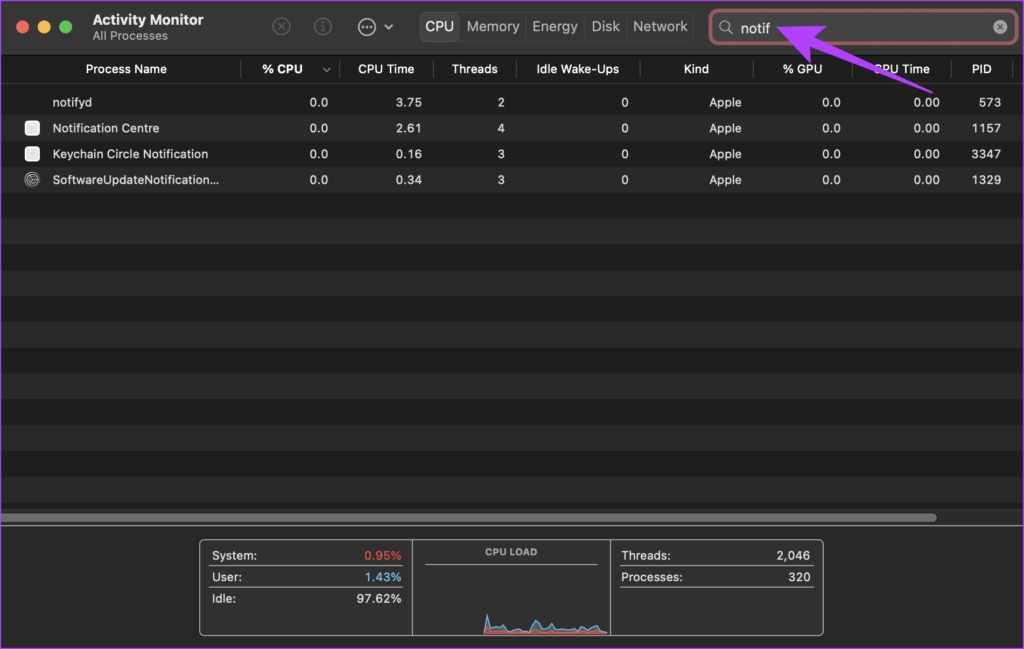
Etapa 3: Pesquise por Central de Notificações na barra de pesquisa.

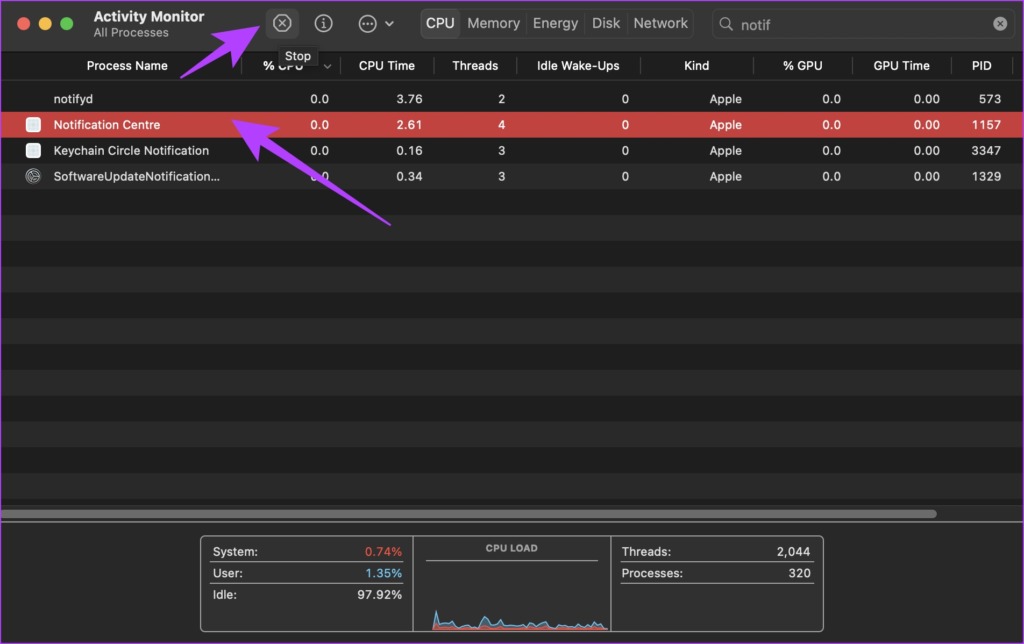
Passo 4: Selecione a atividade e clique em parar. Isso desligará o Centro de Notificação. Agora, aguarde dez segundos e abra o aplicativo Slack. Ele reiniciará automaticamente o Centro de Notificação.

Se você ainda achar que as notificações do Slack não estão funcionando, tente forçar o fechamento e reabrir o Slack.
8. Force Close Slack e abra-o
Forçar o fechamento de um aplicativo encerra todos os seus serviços. Assim, depois de reabrir o aplicativo, você está essencialmente atualizando e recarregando tudo novamente. Isso pode ajudar você a corrigir o problema e permitir que o Slack envie notificações no prazo.
Forçar fechamento do Slack no Mac
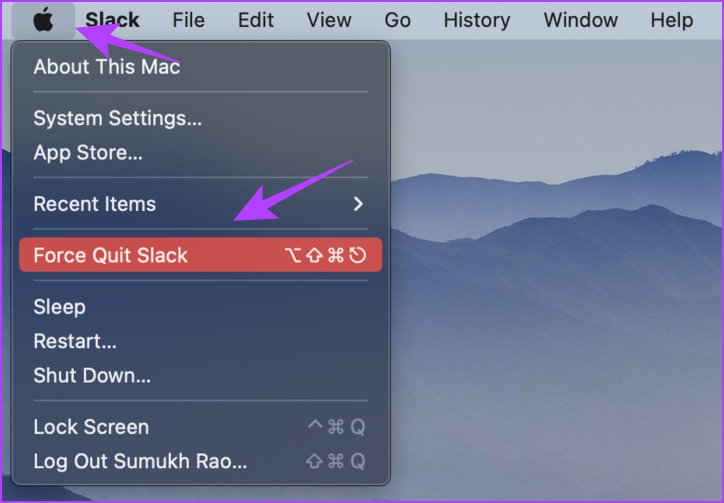
Passo 1: Depois de abrir o Slack, clique no ícone da Apple na barra de ferramentas.
Passo 2: Selecione 'Forçar encerramento do Slack' e reabra o Slack.

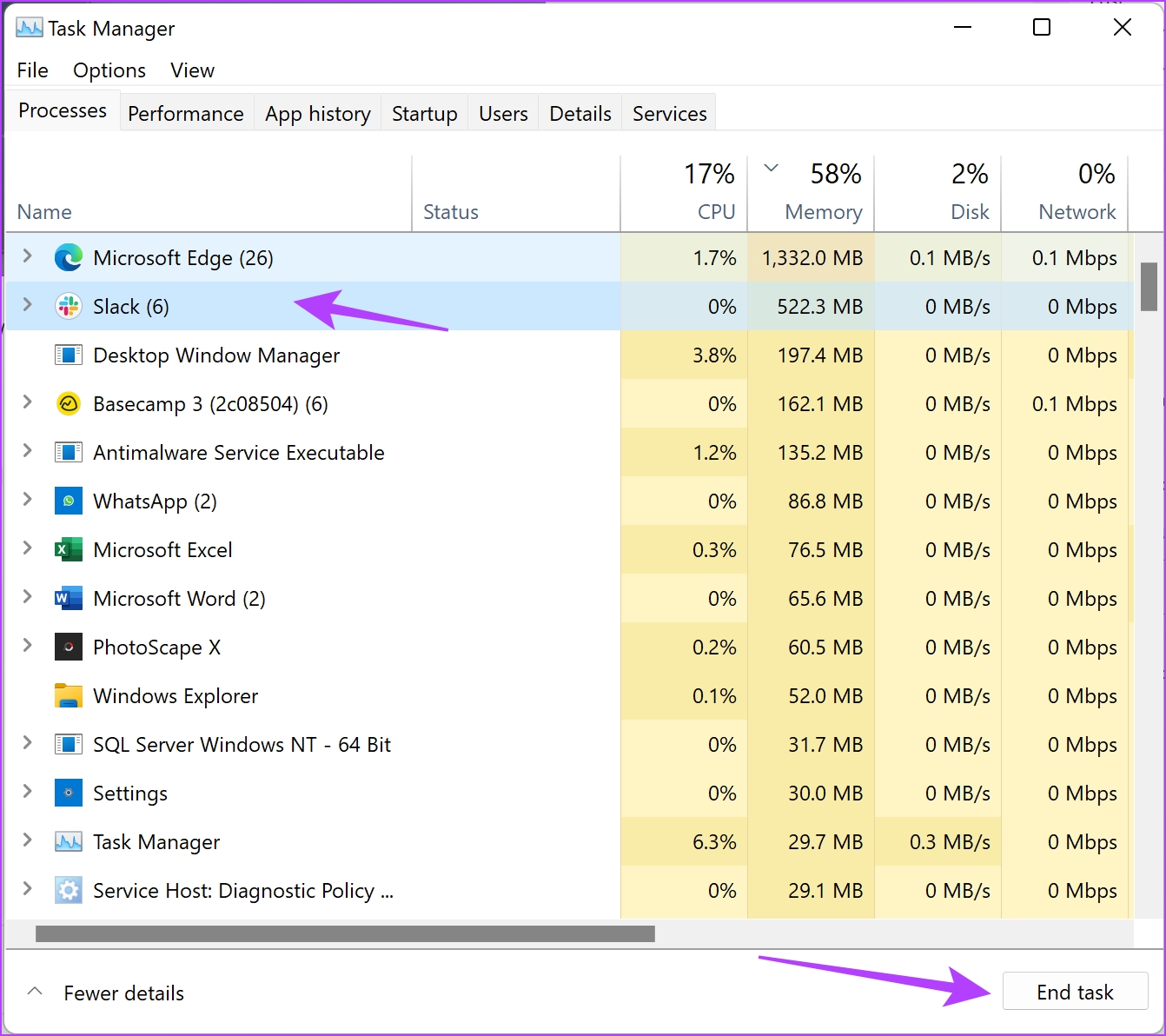
Forçar fechamento do Slack no Windows
Passo 1: Clique na combinação de teclas 'Ctrl + Alt + Delete' no seu teclado.
Passo 2: Agora, abra o Gerenciador de Tarefas.
Etapa 3: Selecione Slack na lista de processos e clique em Finalizar tarefa.

Se isso não resolver o problema, considere atualizar o Slack.
9. Atualize o aplicativo Slack
Se muitos usuários acharem que suas notificações do Slack não estão funcionando, provavelmente é um bug generalizado presente em uma versão. Os desenvolvedores certamente irão corrigi-lo com uma nova atualização. Portanto, você deve permanecer na versão mais recente do Slack.
Passo 1: Clique no ícone do menu em forma de hambúrguer na barra de ferramentas do Slack.
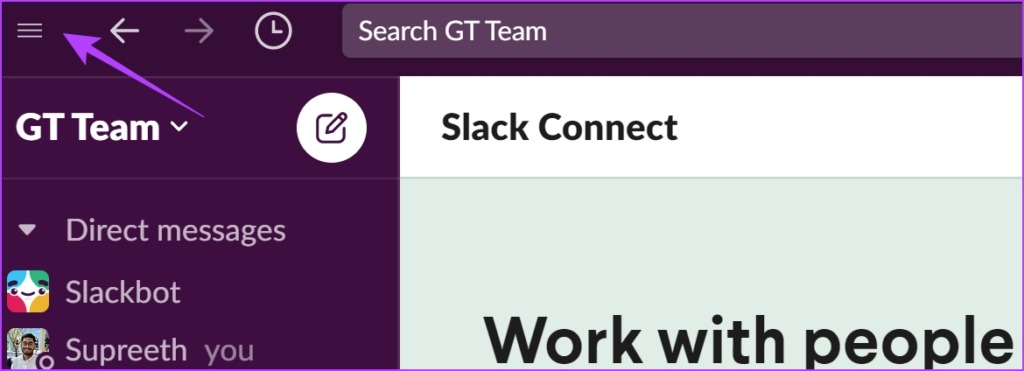

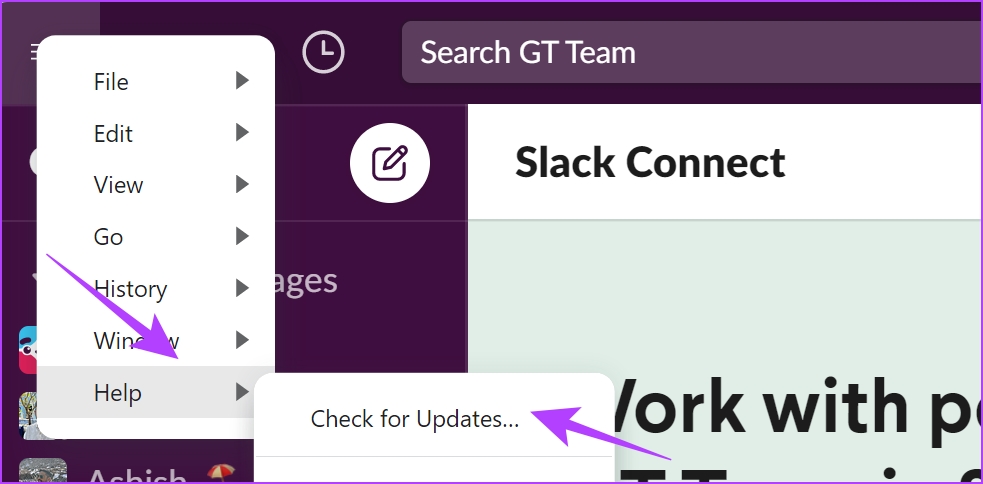
Passo 2: Agora, clique em Ajuda e selecione 'Verificar atualizações'.

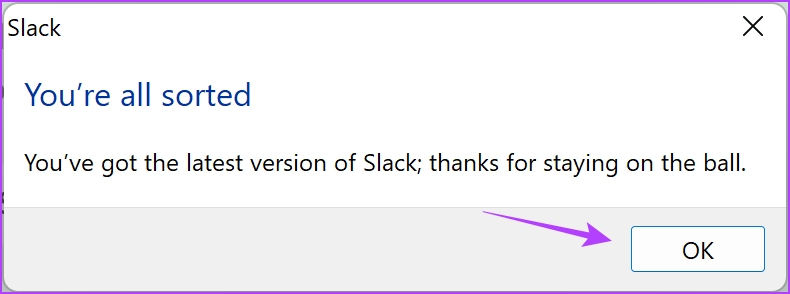
Etapa 3: Se você estiver na versão mais recente, receberá a seguinte confirmação ou, caso contrário, terá a opção de atualizar o Slack.

Como último recurso, se nenhum dos métodos acima funcionar, tente reinstalar o Slack.
10. Reinstale o Slack
Temos certeza de que os métodos acima certamente ajudarão você a corrigir o problema das notificações do Slack que não funcionam no seu Mac ou Windows Desktop. No entanto, se você não tiver sorte de não ter encontrado uma correção ainda, tente reinstalar o Slack no seu dispositivo e começar de novo. De fato, há uma boa chance de o problema ser resolvido.
Como reinstalar o Slack no Mac
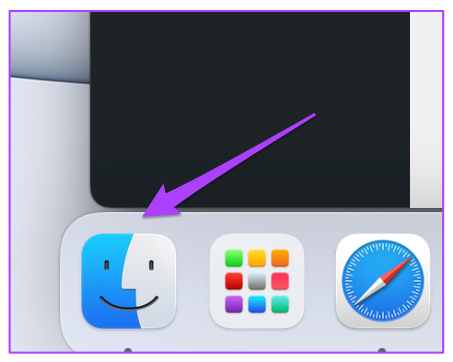
Passo 1: Abra o Localizador.
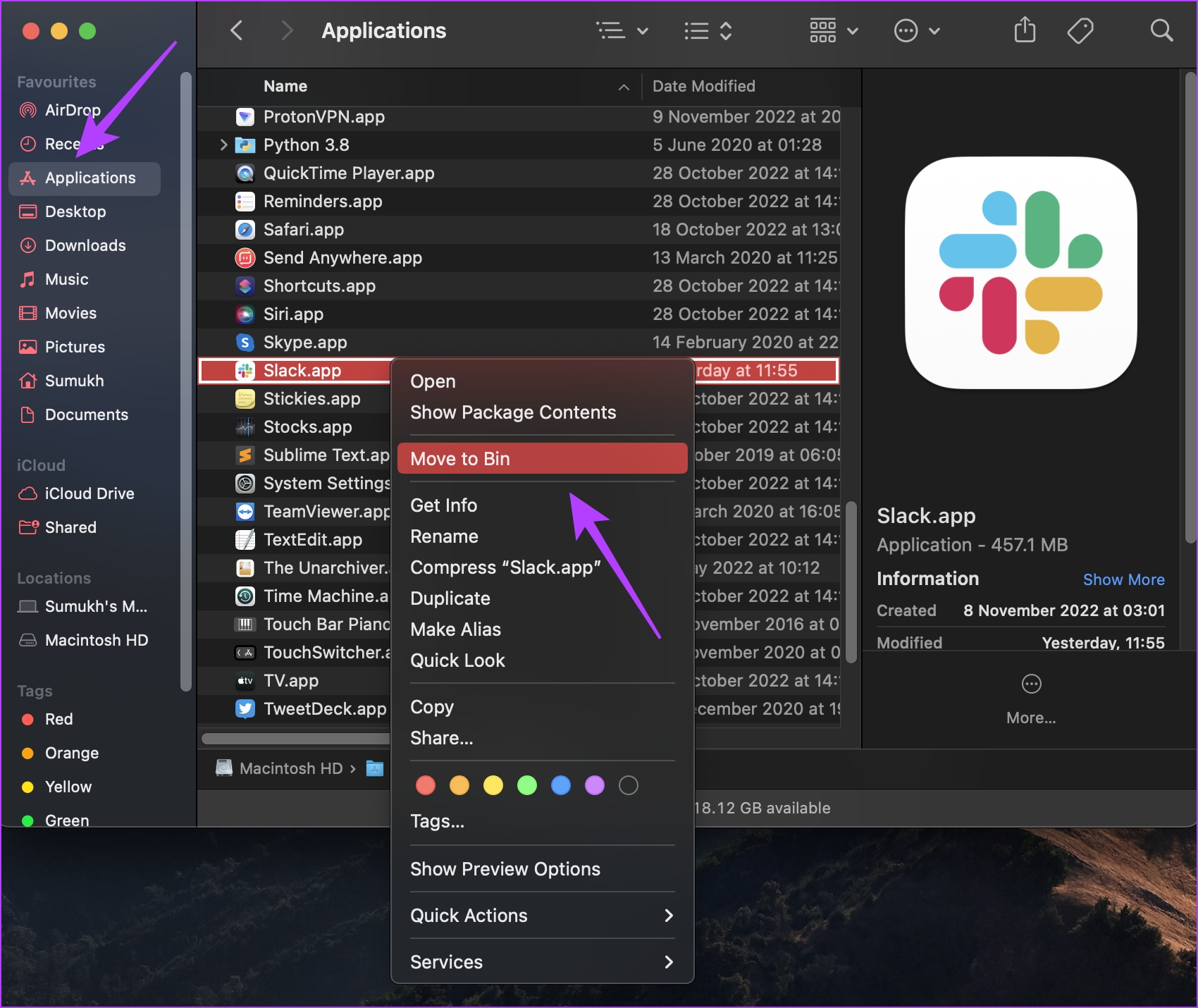
Passo 2: Agora, clique em Aplicativos e selecione Slack.app.
Etapa 3: Por fim, clique em 'Mover para a lixeira' para excluir o aplicativo.

Passo 4: Use um dos links abaixo para baixar e instalar o Slack.
Se você estiver usando uma máquina Windows, veja como reinstalar o Slack.
Como reinstalar o Slack no Windows
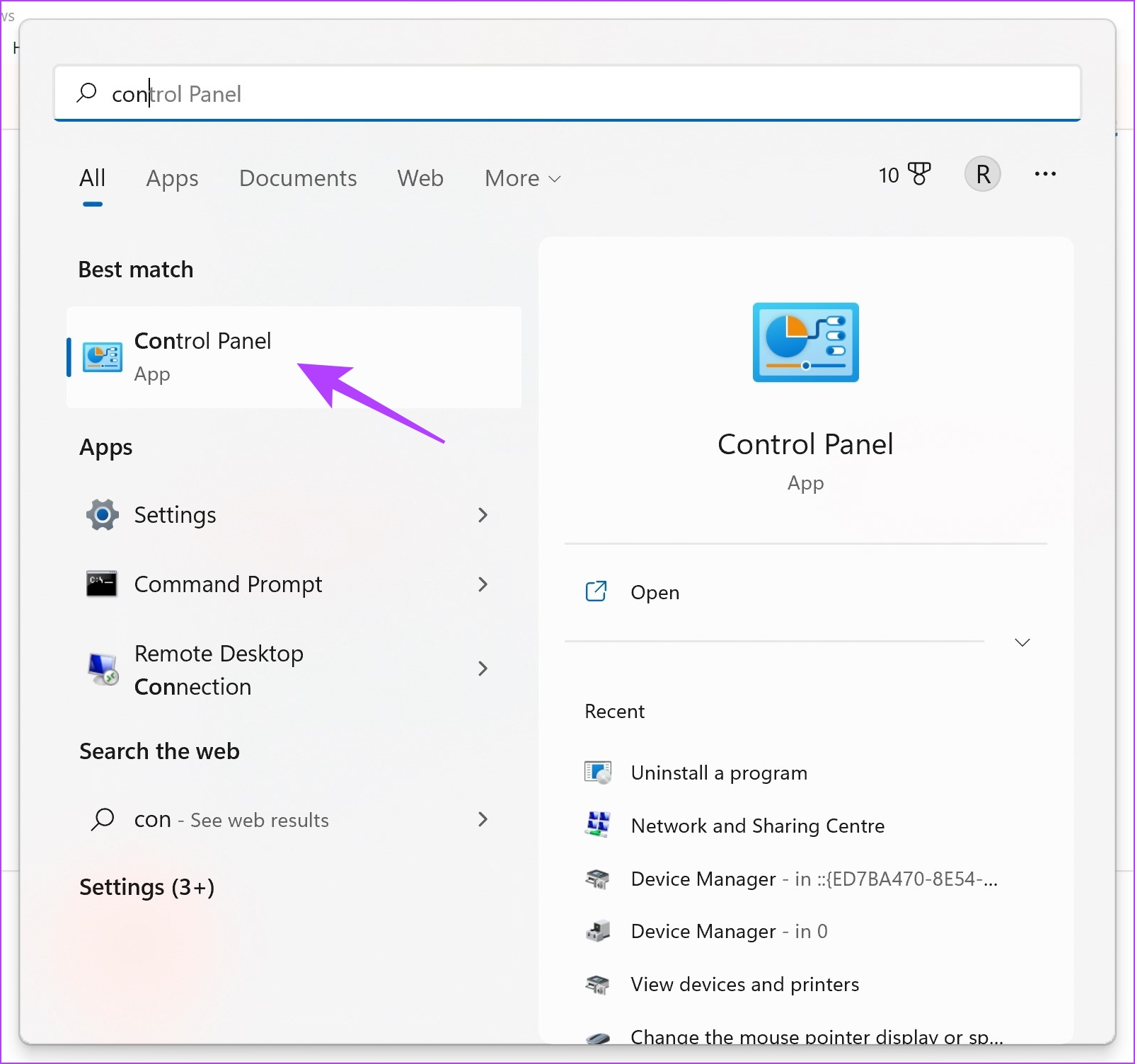
Passo 1: Abra o Painel de Controle no menu Iniciar.

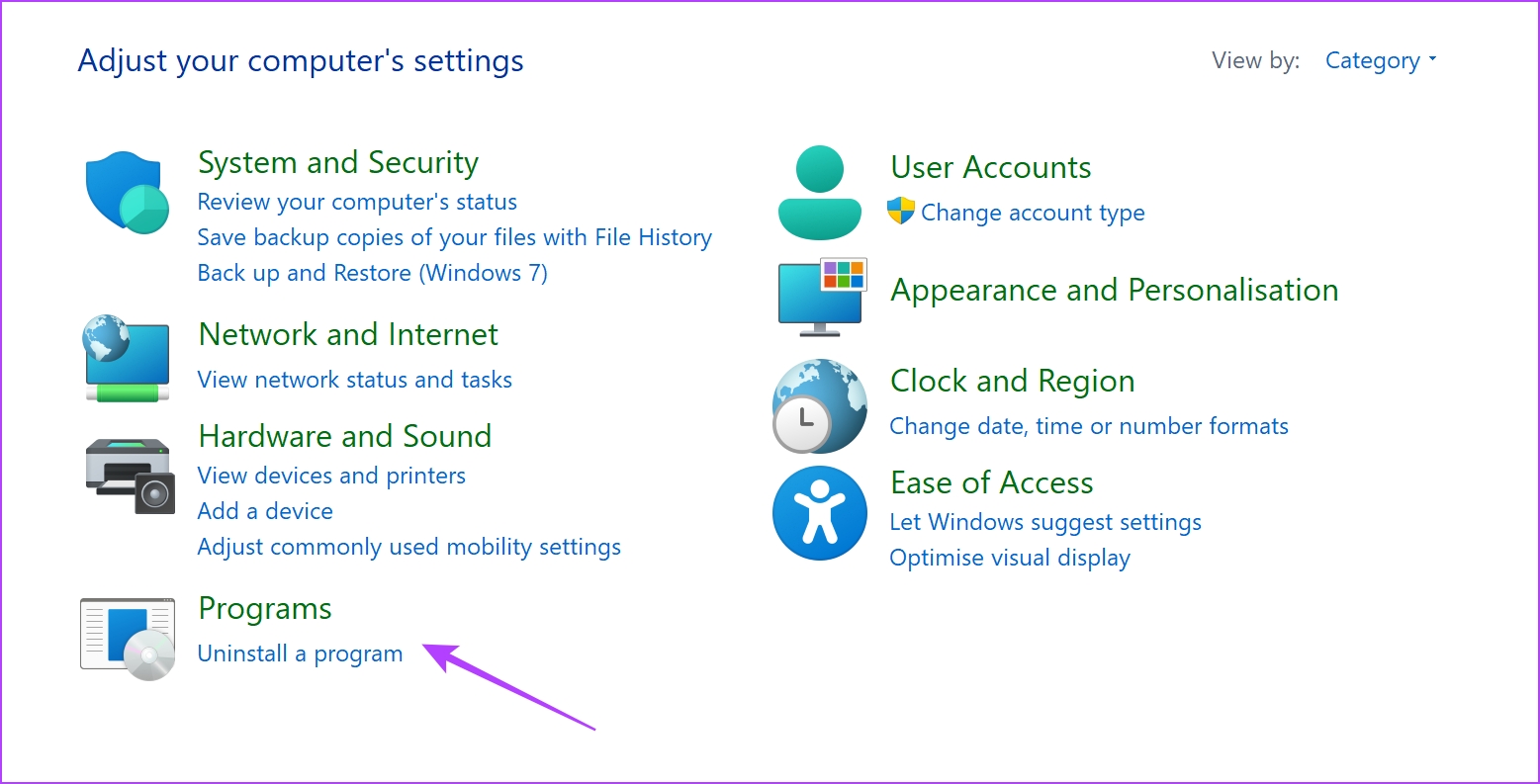
Passo 2: Clique em 'Desinstalar um programa' em Programas.

Etapa 3: Selecione Slack na lista de programas. Isso desinstalará o aplicativo.
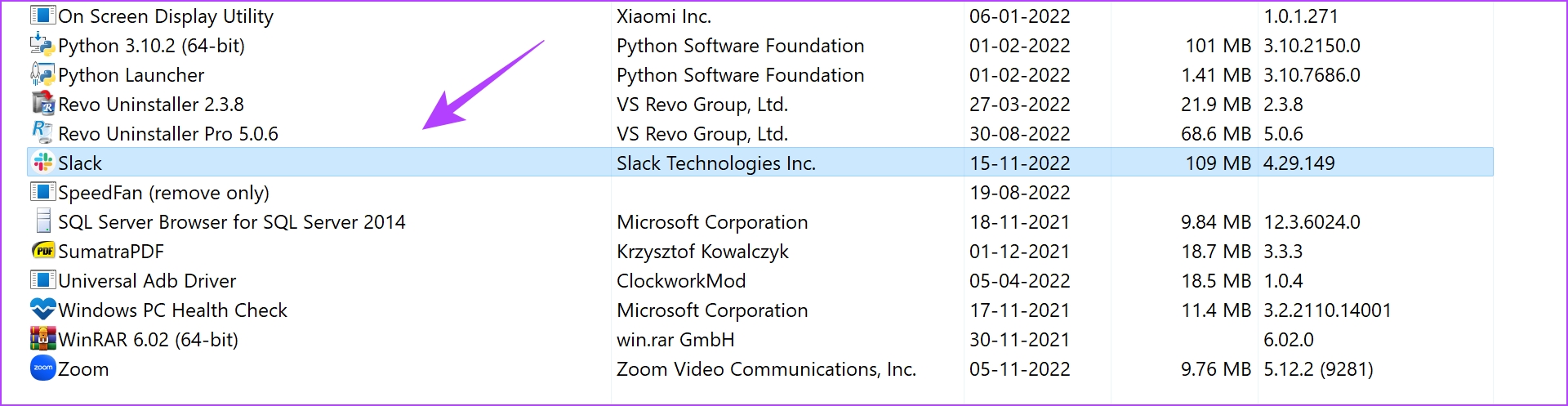

Passo 4: Use um dos links de download abaixo para reinstalar o Slack no Windows.
É isso! Isso é tudo o que podemos recomendar para corrigir as notificações do Slack que não funcionam no Mac e na área de trabalho do Windows. No entanto, você pode usar a versão web do Slack como alternativa se nada funcionar. Se você ainda tiver algumas perguntas, consulte nossa seção de perguntas frequentes abaixo.
Perguntas frequentes sobre as notificações do Slack que não funcionam
Sim. A menos que você tenha pausado as notificações, o Slack continuará enviando notificações.
A menos que haja um problema, idealmente não há atraso nas notificações do Slack.
Sim, o Slack irá notificá-lo sobre quaisquer atualizações recebidas, mesmo na versão web.
Receba notificações do Slack na hora
É muito embaraçoso dizer ao seu chefe que você perdeu uma notificação e não pôde comparecer à reunião. A partir de agora, para evitar tais situações, desejamos que os métodos listados em nosso guia ajudem a corrigir o problema de não funcionamento das notificações do Slack.
Neste artigo
- 2. Verifique as configurações de notificação no Slack
- 3. Verifique as configurações de som para notificações do Slack
- 4. Ative o som de um canal no Slack
- 5. Retomar Notificações
- 5. Verifique as configurações de notificação do sistema
- 6. Desative Não perturbe no Windows e Mac
- 7. Saia do Notification Center no macOS
- 8. Force Close Slack e abra-o
- 9. Atualize o aplicativo Slack
- 10. Reinstale o Slack
- Perguntas frequentes sobre as notificações do Slack que não funcionam
- Receba notificações do Slack na hora


