

O WhatsApp é o aplicativo de mensagens para milhões de pessoas em todo o mundo e é fácil entender por que. O aplicativo pode ser considerado o canivete suíço de mensagens de texto, graças a vários recursos, como bate-papos em grupo e histórias de status, além de encontrar um ótimo equilíbrio entre facilidade de acesso e segurança geral.
Dito isto, nenhum aplicativo é completamente imune a hacks online e acesso indesejado, incluindo o WhatsApp. Portanto, a responsabilidade de manter sua conta do WhatsApp o mais segura e privada possível depende, em última análise, de seus ombros. Por esse motivo, reunimos dez dicas que você pode seguir agora para melhorar sua privacidade e segurança ao usar o aplicativo de mensagens.
1. Bloqueie o WhatsApp com biometria
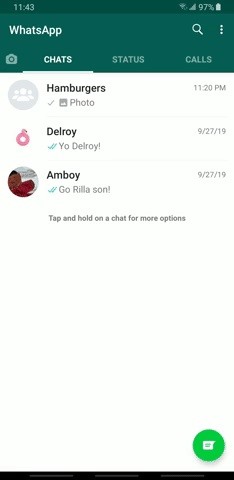
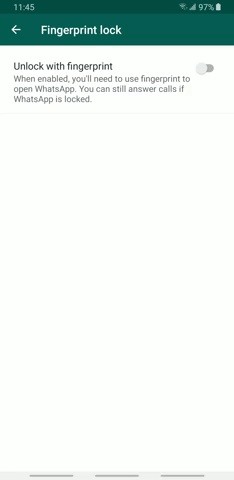
O uso de uma identificação biométrica como o Face ID ou sua impressão digital para desbloquear o aplicativo WhatsApp real oferece uma camada adicional de segurança. Vá para as configurações do WhatsApp no botão de menu no canto superior direito ou na guia "Configurações" no canto inferior direito. Em seguida, vá para "Conta" e "Privacidade" e ative "Bloqueio de impressão digital" (Android) ou "Bloqueio de tela" (iOS).
Uma vez ativado, você tem a opção de bloquear automaticamente o WhatsApp após um certo tempo. Isso pode variar de "Imediatamente" a uma hora. Depois de fazer sua escolha, você precisará digitalizar sua impressão digital ou rosto para abrir o WhatsApp quando estiver ocioso.
2. Defina suas notificações como particulares
As visualizações de notificação são uma ótima maneira de visualizar e responder mensagens do WhatsApp em tempo real. No entanto, esse recurso pode ser um pesadelo no que diz respeito à privacidade, pois também permite que outras pessoas visualizem as mensagens recebidas por cima do seu ombro. Portanto, convém desativá-lo para evitar possíveis dores de cabeça.
Vá para WhatsApp -> Configurações -> Notificações se você estiver usando um iPhone. A partir daí, você pode desativar "Mostrar notificações" tocando nas respectivas alternâncias correspondentes nas seções "Notificações de mensagens" e "Notificações de grupo". Se você ainda deseja ser alertado, mas deseja ocultar a visualização, pressione a opção ao lado de "Mostrar visualização" para desativar o recurso.
Se você estiver no Android, por outro lado, vá para WhatsApp -> botão Menu -> Configurações -> Notificações -> Notificação pop-up e, uma vez dentro da página "Notificações", toque nas guias "Notificação pop-up" encontradas nas seções "Notificação de mensagem" e "Notificação de grupo". A partir daí, selecione "Sem pop-up" no prompt exibido para desativar os alertas. Ao contrário do iOS, não há opção para ativar as notificações com a visualização oculta.
3. Bloquear pessoas
As mensagens de assédio ocorrem de várias formas, desde solicitações irritantes que desperdiçam seu tempo até ameaças terríveis que podem arruinar o seu dia. Felizmente, o WhatsApp permite impedir que pessoas indesejáveis enviem mensagens de assédio para manter sua privacidade, sem mencionar a sanidade, relativamente intacta.
Para bloquear um contato no iOS, toque no bate-papo que deseja bloquear e, em seguida, pressione o banner na parte superior da página a seguir para acessar a página "Informações de contato" dessa pessoa e selecione "Bloquear contato" novamente. Se você recebeu uma mensagem de alguém que não está na sua lista de contatos, a opção para bloquear o número aparecerá na própria página de conversação para você tocar.
O bloqueio de um contato no Android requer mais algumas etapas e pode ser concluído selecionando um segmento suspeito e tocando no ícone do menu de três pontos no canto superior direito. Pressione "Mais" na sobreposição exibida e selecione "Bloquear" no seguinte pop-up. No entanto, como o iOS, você pode bloquear instantaneamente um remetente diretamente da página de conversa, se a pessoa não estiver na sua lista de contatos.

4. Limitar a visibilidade
O WhatsApp permite controlar sua presença on-line no aplicativo e definir sua visibilidade de acordo com suas preferências pessoais para garantir que você se sinta confortável no que diz respeito à sua privacidade.
Navegue para WhatsApp -> Configurações -> Conta -> Privacidade (iOS) ou WhatsApp -> botão Menu -> Configurações -> Conta -> Privacidade (Android). A partir daí, você poderá definir sua visibilidade online para o seguinte:
- "Último acesso" mostra outras pessoas na última vez em que você usou o WhatsApp. Defina como "Meus contatos" ou "Ninguém", dependendo da privacidade que você deseja manter. Lembre-se de que selecionar esse último também desativará sua capacidade de visualizar outras pessoas. Visto pela última vez status.
- "Foto de perfil" permite que outras pessoas vejam sua foto de perfil do WhatsApp. Naturalmente, convém definir "Meus contatos" ou "Ninguém" para impedir que estranhos completos saibam sua aparência.
- Por padrão, a seção "Sobre" do seu perfil é definida como "Olá, estou usando o Whatsapp", mas você pode personalizá-lo para mostrar rapidamente sua personalidade e interesses. Mais uma vez, defina como "Meus contatos" ou "Ninguém", dependendo do seu nível de conforto.
- Por mais divertidos que sejam os bate-papos em grupo, ter um estranho adicionando você a um encadeamento de grupo pode ser irritante; portanto, você pode controlar quem pode adicionar você selecionando "Meus contatos" para limitá-lo a pessoas que você realmente conhece. Além disso, você também pode escolher "Meus contatos, exceto" para impedir que pessoas específicas incluam você em um bate-papo em grupo.
- Dependendo do que você deseja compartilhar, seu Status do WhatsApp pode transmitir detalhes íntimos sobre você, desde o que você está sentindo até o seu paradeiro atual. Você pode limitar a exposição selecionando "Meus contatos, exceto", para manter contatos específicos e ver seu status, ou "Somente compartilhar com", para restringir sua visibilidade apenas aos contatos selecionados. Confira nosso guia abaixo para obter mais informações sobre este tópico.
5. Leia as mensagens sem informar o remetente
O WhatsApp emprega um recurso engenhoso para informar se alguém leu sua mensagem. Esses recibos de leitura simples vêm na forma de um par de marcas de seleção azuis para indicar seu status de leitura. No entanto, o que acontece, como outros também podem ver se você leu as mensagens deles.
Existem várias soluções alternativas que você pode usar para exibir mensagens do WhatsApp sem alertar o remetente, das quais a mais fácil pode ser acessada acessando WhatsApp -> Configurações -> Conta -> Privacidade -> Leia recibos (iOS) ou WhatsApp -> Menu botão -> Configurações -> Conta -> Privacidade -> Ler recibos (Android). Lembre-se de que, se você escolher a rota descrita acima, não poderá mais ser alertado por meio de recibos de leitura das mensagens enviadas. Também é importante notar que o recurso ainda funcionará nos chats do grupo.
Além disso, os outros métodos que você pode empregar para ler sorrateiramente as mensagens não apenas funcionam para bate-papos individuais como em grupo, mas também deixam o recurso de recibos de leitura intacto, para que você ainda possa ver se suas mensagens foram lidas. Essas soluções alternativas envolvem ficar offline ou explorar as notificações do seu telefone, as quais abordamos em mais detalhes no guia abaixo.
6. Ocultar conversas
Para todas as conversas que você deseja ocultar de olhares indiscretos, o WhatsApp oferece a opção de arquivar conversas para mantê-las em grande parte ocultas. O processo é incrivelmente simples: mantenha pressionado o fio da conversa que deseja ocultar e toque em "Arquivar" (caixa com a seta apontando para baixo) na barra de ação na parte superior, se você estiver em um Android.
No iOS, pressione e segure o thread de destino, deslize o dedo para cima na tela de visualização e selecione "Arquivar" no menu inferior, ou simplesmente deslize para a esquerda no bate-papo e pressione o botão "Arquivar" que aparece à direita . Lembre-se de que você pode visualizar os bate-papos arquivados rolando todo o caminho para baixo na lista de conversas.
7. Responda às mensagens de bate-papo em grupo do WhatsApp em particular
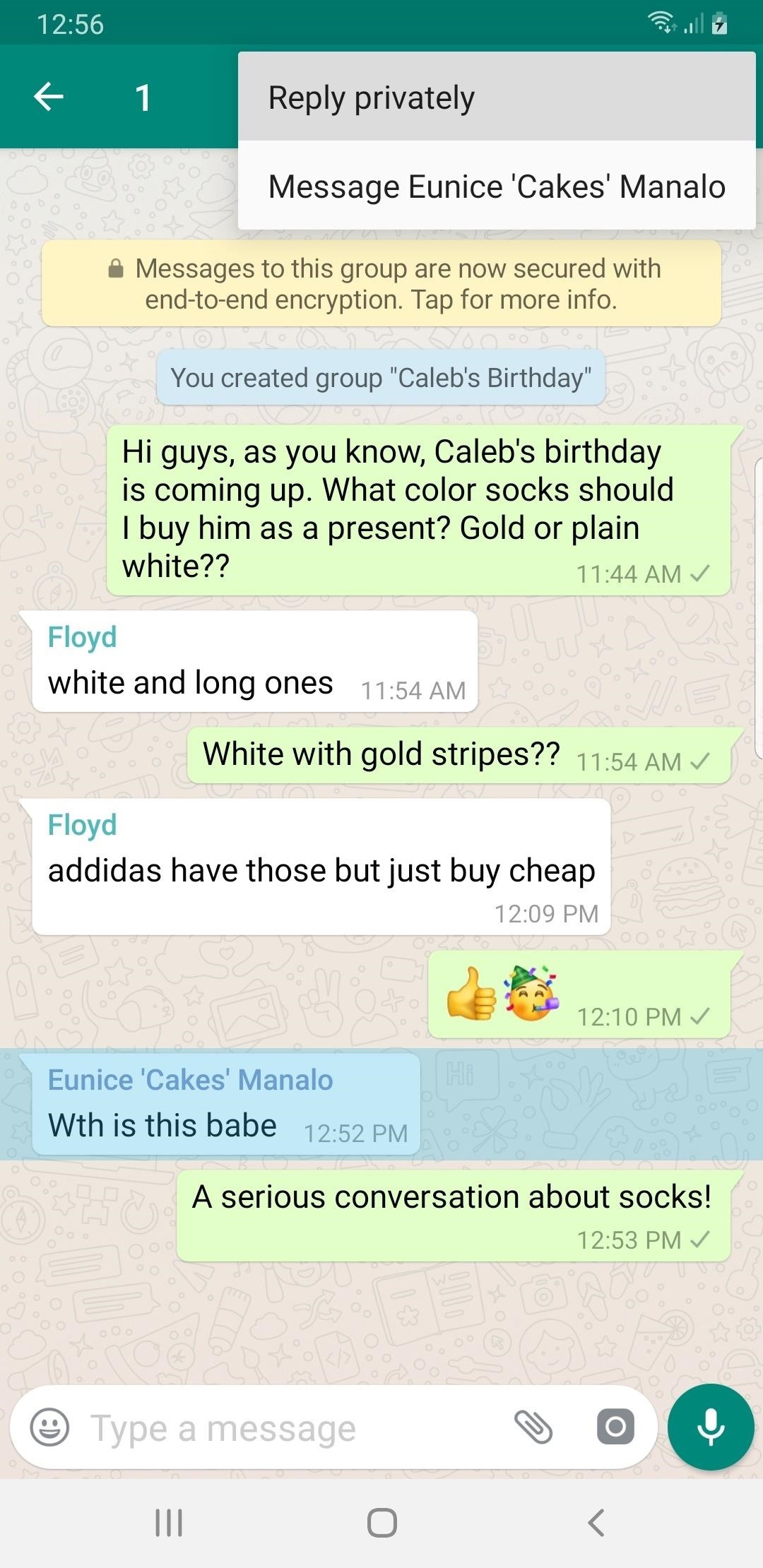
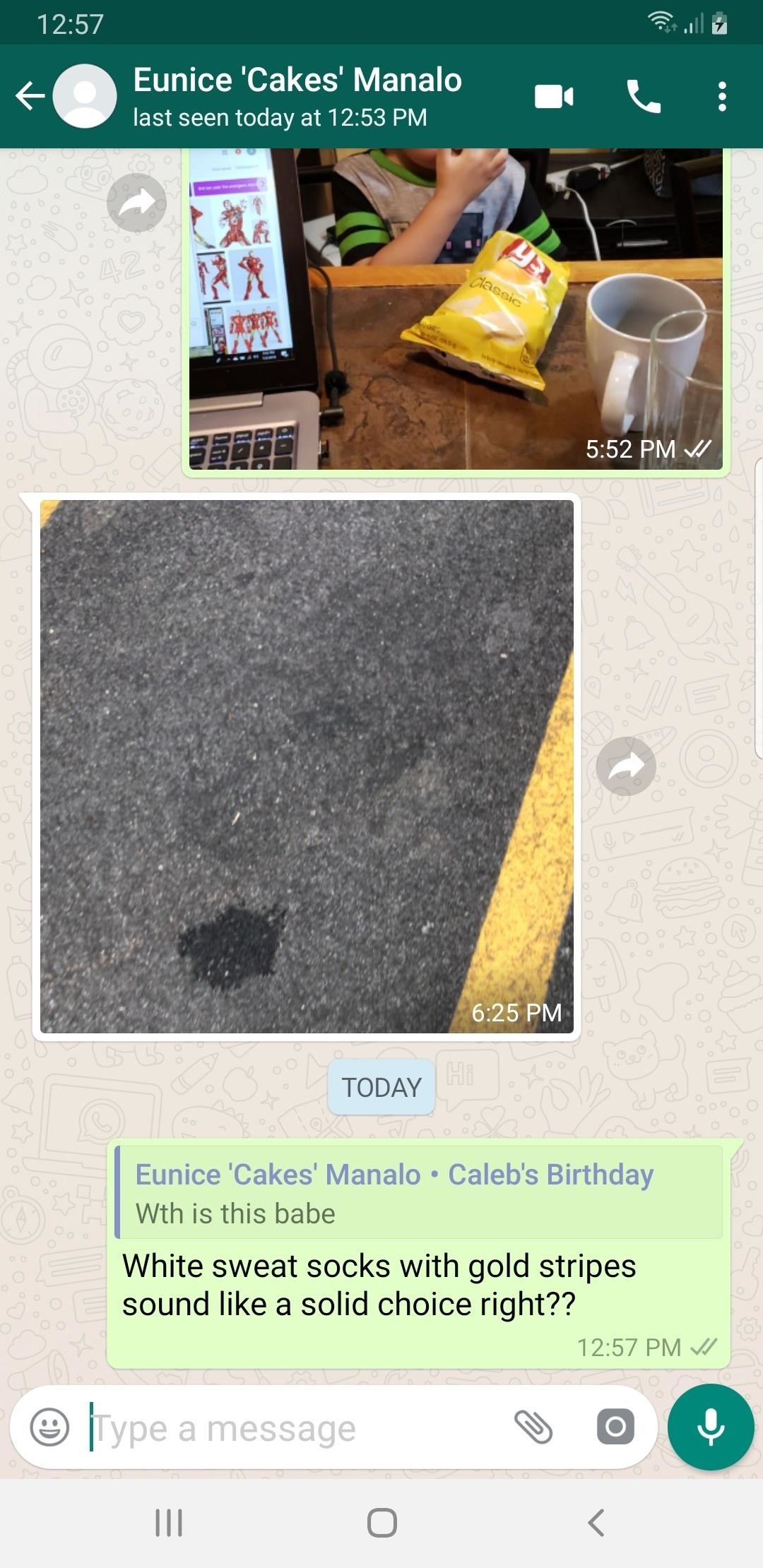
Graças às conversas do WhatsApp Group, nunca foi tão fácil se comunicar com entes queridos e colegas de trabalho em massa para coordenar reuniões e eventos, discutir assuntos urgentes ou apenas conversar. No entanto, o recurso pode ser uma faca de dois gumes, pois qualquer mensagem que você postar estará lá para que todos possam ler, o que nem sempre é o ideal, especialmente se você deseja responder a uma pessoa específica no bate-papo.
No entanto, o WhatsApp já cobriu você e, a partir da versão 2.18.380, o aplicativo permite que você publique diretamente uma resposta privada a um participante no próprio bate-papo. Esse recurso conveniente elimina a necessidade de iniciar um bate-papo privado separado e funciona para iPhones e Androids. O uso da opção varia um pouco entre as plataformas; verifique o guia abaixo para saber mais sobre o processo.
8. Revogar privilégios de administrador em um bate-papo em grupo
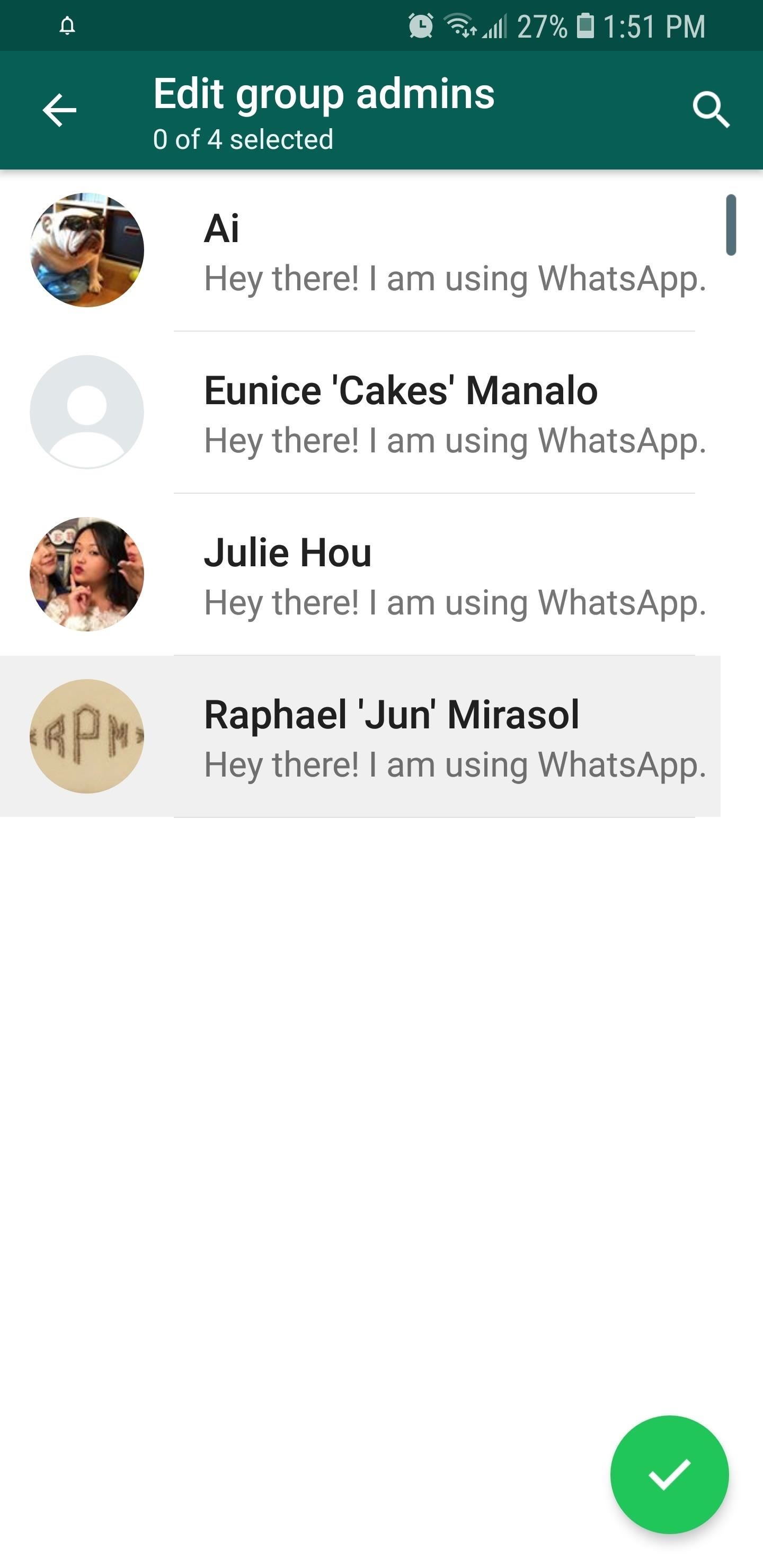
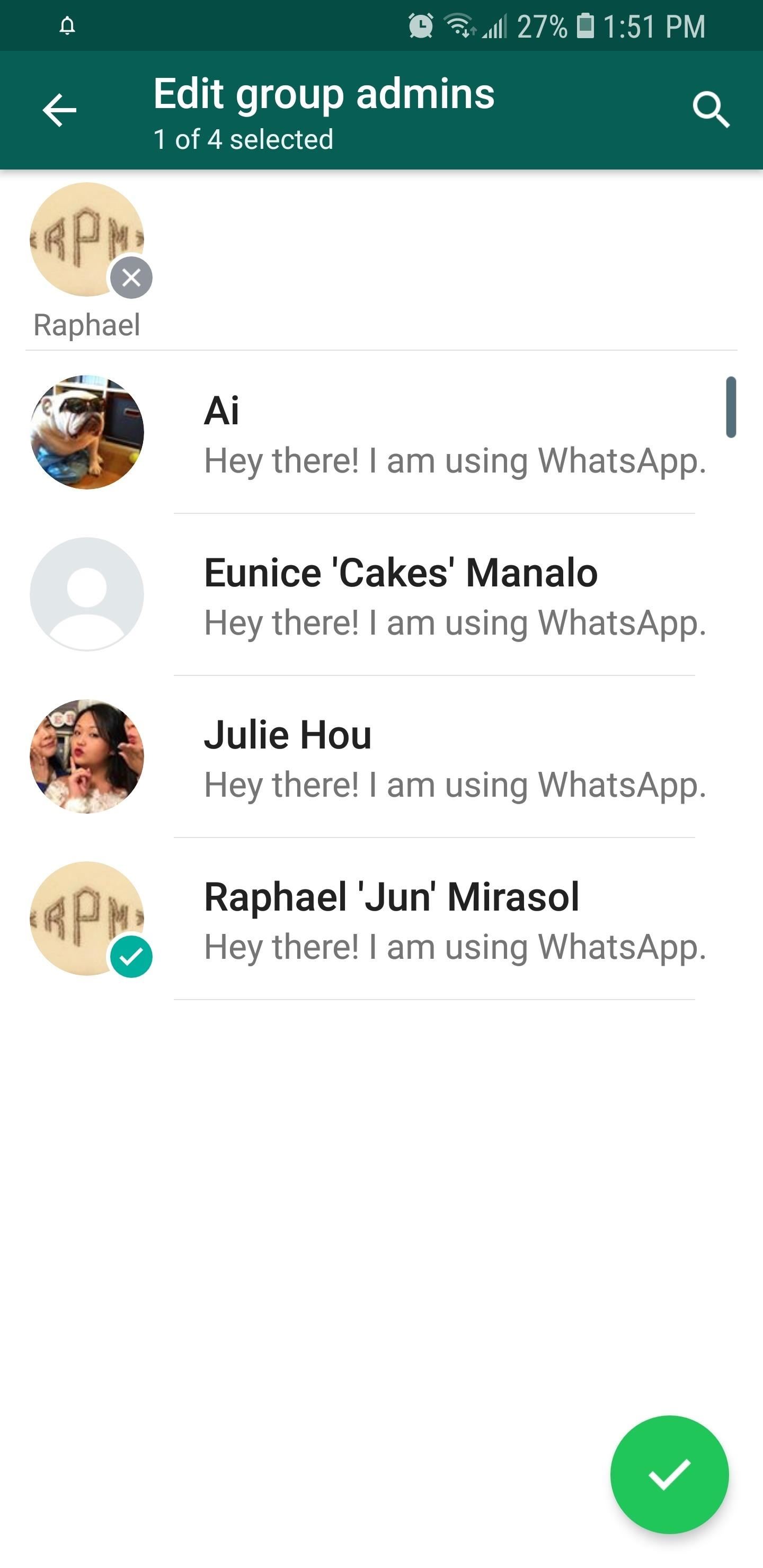
O WhatsApp permite conceder privilégios de administrador a outros participantes por um conjunto extra de olhos para ajudar a garantir que seu bate-papo em grupo permaneça na mensagem. No entanto, há um perigo inerente, pois os administradores designados também têm o poder de alterar a imagem e a descrição do bate-papo, sem mencionar a capacidade de convidar outras pessoas para o bate-papo em grupo, o que pode expor seu bate-papo a estranhos.
Felizmente, o aplicativo também concede a você o poder de revogar privilégios de administrador dos participantes que você acha que podem colocar em risco a privacidade do bate-papo em grupo. A revogação desse acesso varia entre os dispositivos Android e iOS, mas basicamente implica entrar na página "Configurações do grupo" para acessar "Editar administradores do grupo" e prosseguir a partir daí. Acesse o link abaixo para obter um guia detalhado sobre o processo.
9. Exclua rapidamente conversas antigas
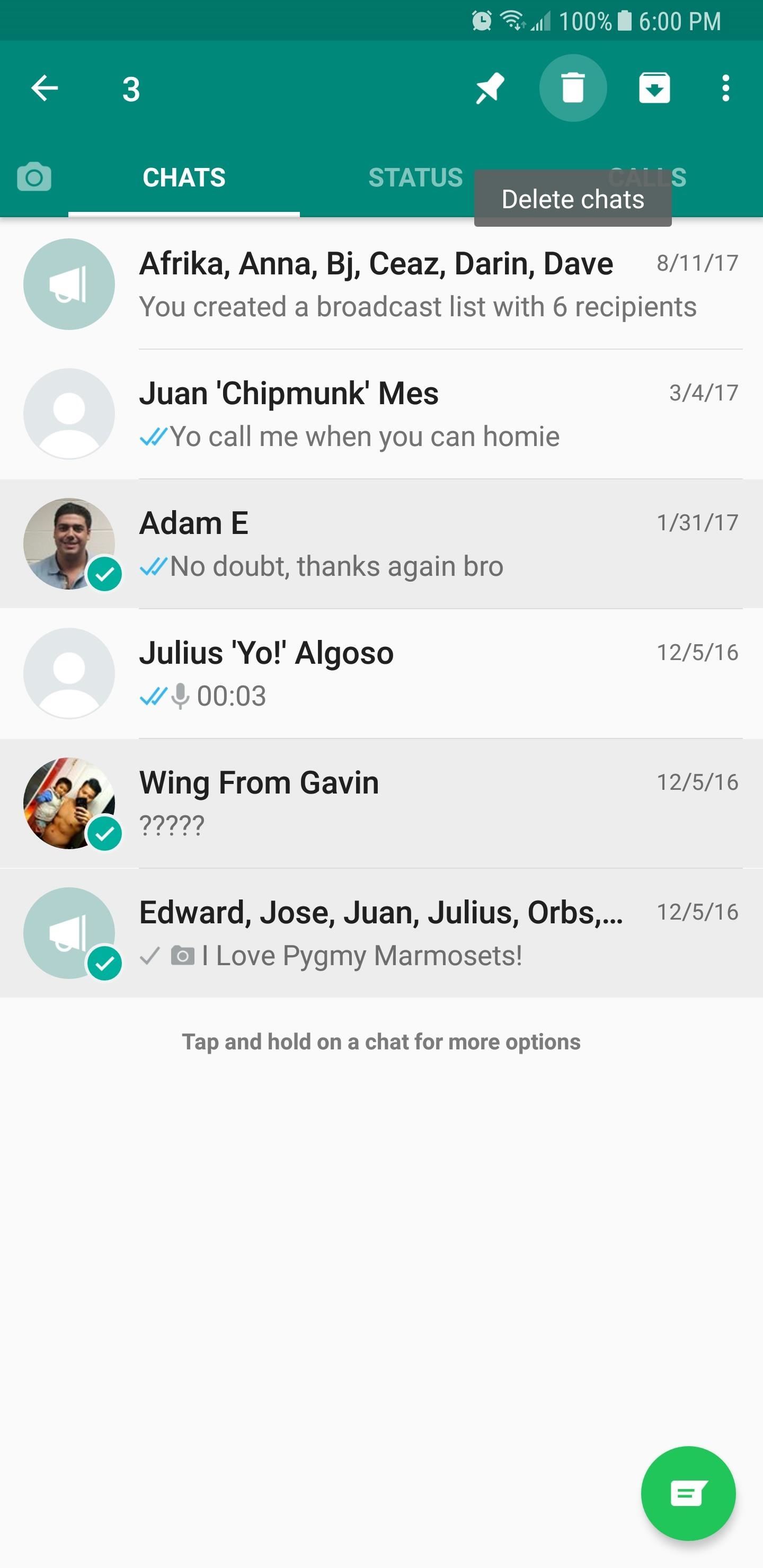
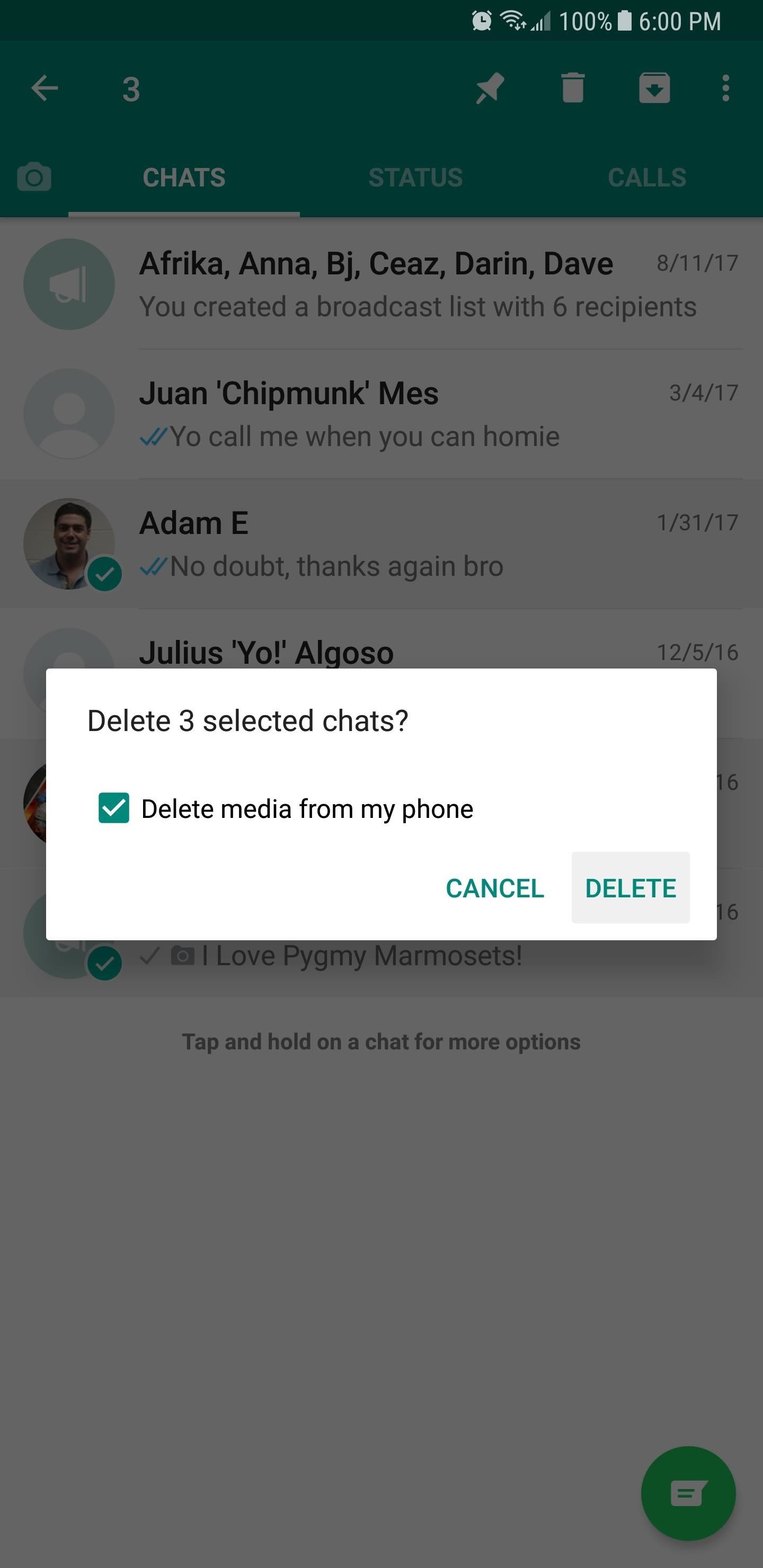
É sempre uma ótima idéia limpar regularmente os registros de bate-papo do WhatsApp. Isso não apenas limpa o espaço extra no armazenamento do telefone, como também protege você contra bisbilhoteiros indesejados de pessoas intrometidas, para sujá-lo. Felizmente, o WhatsApp cobre você e facilita a remoção de dados.
O processo para apagar mensagens em lotes é um pouco diferente para Android e iOS, mas você basicamente entra no modo "Editar" na página "Bate-papo" do aplicativo e prossegue a partir daí para selecionar e excluir os chats que deseja remover. Se você deseja um guia passo a passo detalhado sobre o processo, vá para o artigo abaixo.
10. Ocultar fotos do WhatsApp a partir da sua galeria de aplicativos (Android)
Por padrão, qualquer foto ou vídeo que você recebe e carrega no WhatsApp é salvo automaticamente no armazenamento local do seu telefone. Isso pode ser problemático, já que o conteúdo de mídia do aplicativo agora pode ser facilmente visualizado por qualquer pessoa que entre no aplicativo da galeria de telefones, sem prejuízo das permissões. Felizmente, há um recurso encontrado na versão Android do aplicativo que pode impedir que isso aconteça.
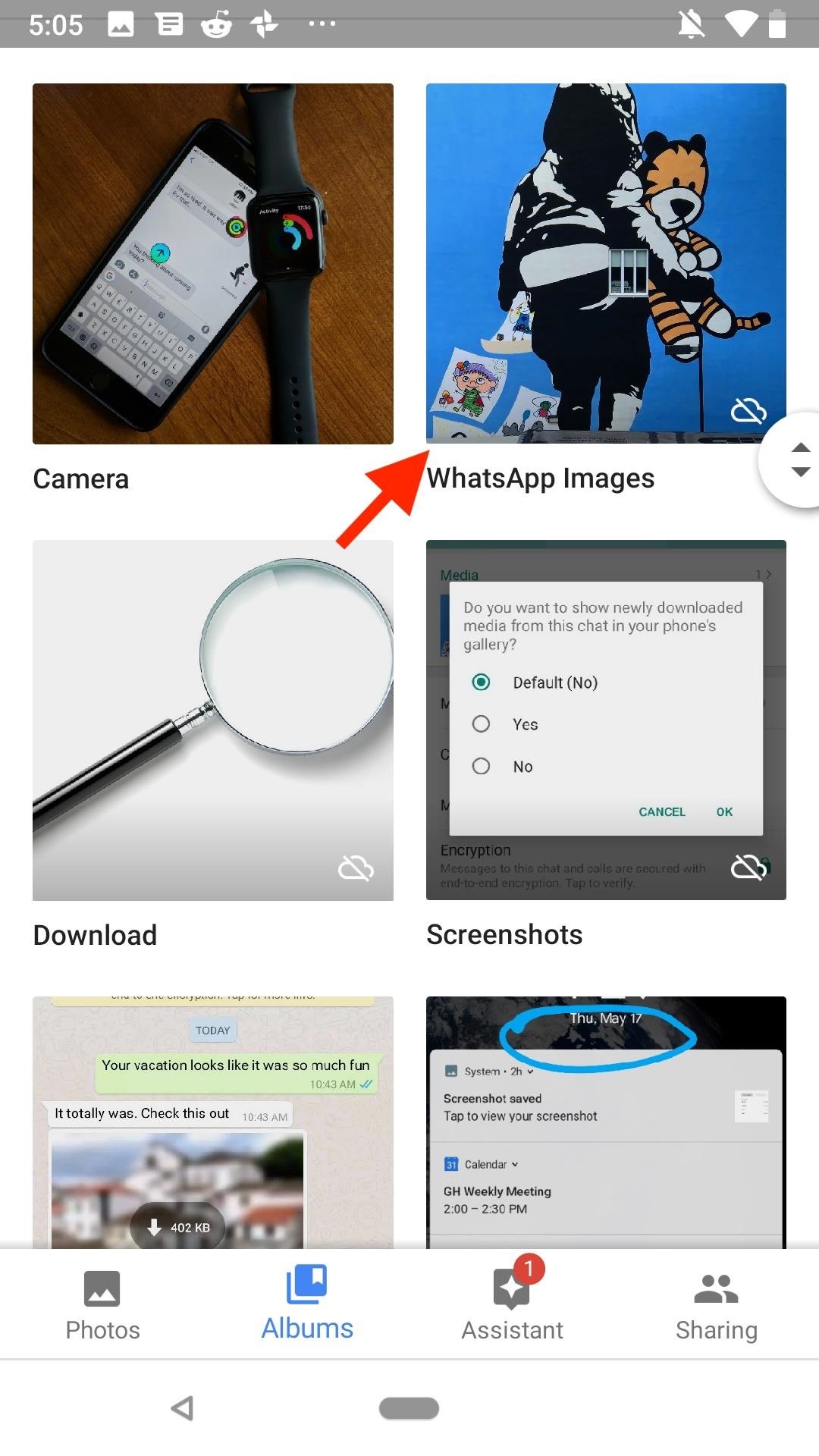
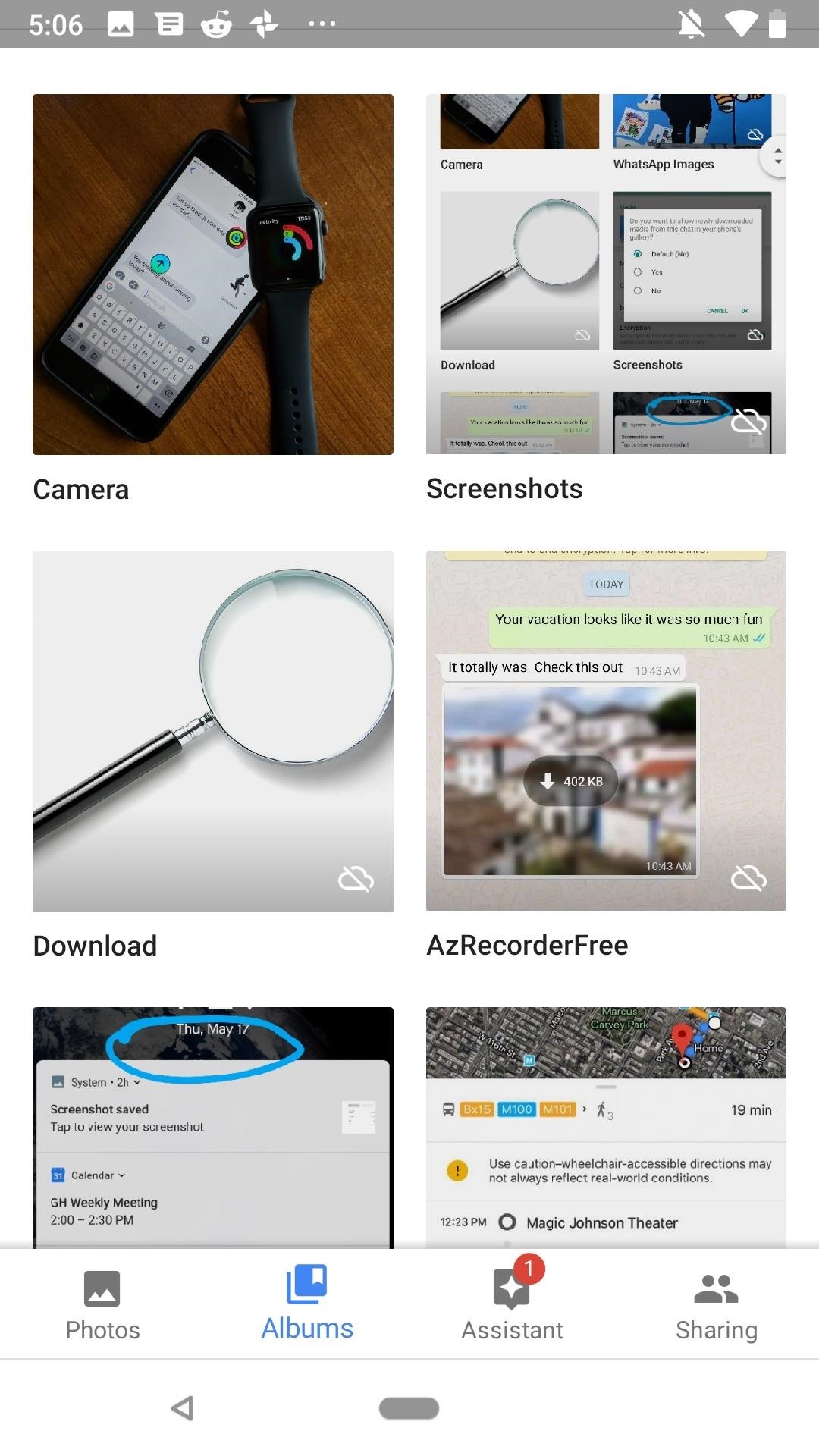
Você pode escolher duas opções, dependendo do nível de acesso que você deseja conceder ao WhatsApp. Cobrimos esse processo com mais profundidade em nosso guia sobre como ocultar fotos e vídeos do WhatsApp da galeria, então confira para saber mais sobre o processo.
Este artigo foi produzido durante a cobertura especial do Gadget Hacks sobre privacidade e segurança de smartphones. Confira toda a série Privacidade e segurança.
Não perca: Ocultar fotos e vídeos do WhatsApp da Galeria padrão do seu telefone
Fonte Adicione ao Google Notícias
Neste artigo
- 1. Bloqueie o WhatsApp com biometria
- 2. Defina suas notificações como particulares
- 3. Bloquear pessoas
- 4. Limitar a visibilidade
- 5. Leia as mensagens sem informar o remetente
- 6. Ocultar conversas
- 7. Responda às mensagens de bate-papo em grupo do WhatsApp em particular
- 8. Revogar privilégios de administrador em um bate-papo em grupo
- 9. Exclua rapidamente conversas antigas
- 10. Ocultar fotos do WhatsApp a partir da sua galeria de aplicativos (Android)


