
Embora o hardware dos Chromebooks não seja tão poderoso quanto os computadores Windows e macOS, o ChromeOS é um sistema operacional rico em recursos. Aqui estão alguns recursos ocultos, divertidos e interessantes disponíveis no ChromeOS.
1. Use seu Chromebook como segundo monitor
Aplicativos como o Duet Display podem converter seu Chromebook em um monitor externo improvisado para computadores Windows e Mac. Tudo o que você precisa fazer é instalar o aplicativo em seus dispositivos e conectá-los à mesma rede Wi-Fi. Consulte nosso tutorial sobre como usar Chromebooks como monitores secundários para obter instruções passo a passo.
2. Instale e execute aplicativos Linux no ChromeOS
O ChromeOS é um sistema operacional baseado em Linux que executa aplicativos Android por padrão. No entanto, você pode expandir seus recursos instalando e executando aplicativos Linux por meio do ambiente de desenvolvimento do Linux.
Vamos para Configurações > Avançado > Desenvolvedores > ambiente de desenvolvimento linux e selecione o Ligar botão.
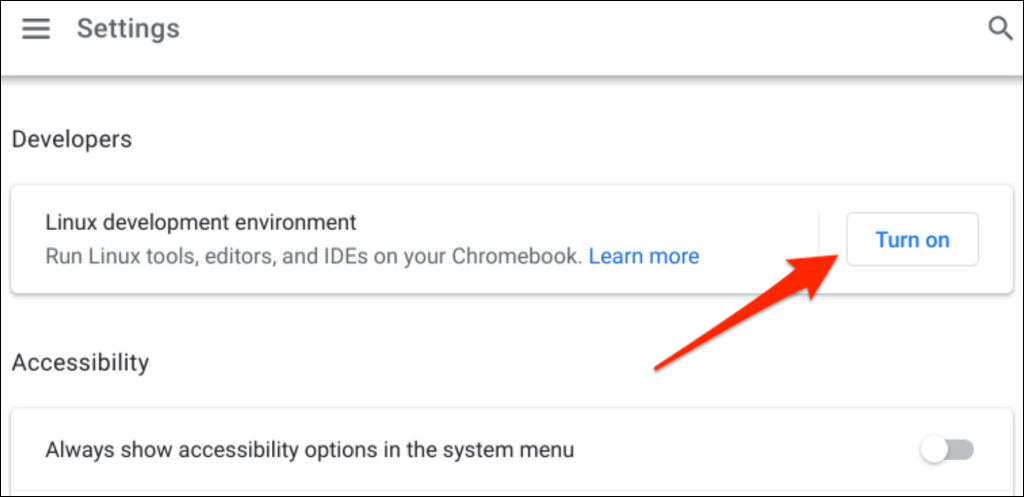
Consulte nosso tutorial sobre como instalar e executar aplicativos Linux no Chromebook para obter instruções passo a passo.
Observação: O ambiente de desenvolvimento Linux está disponível no Chrome OS 69 e versões posteriores. Atualize seu Chromebook se o ambiente de desenvolvimento do Linux estiver ausente no menu de configurações do desenvolvedor.
3. Jogue videogames no Chromebook
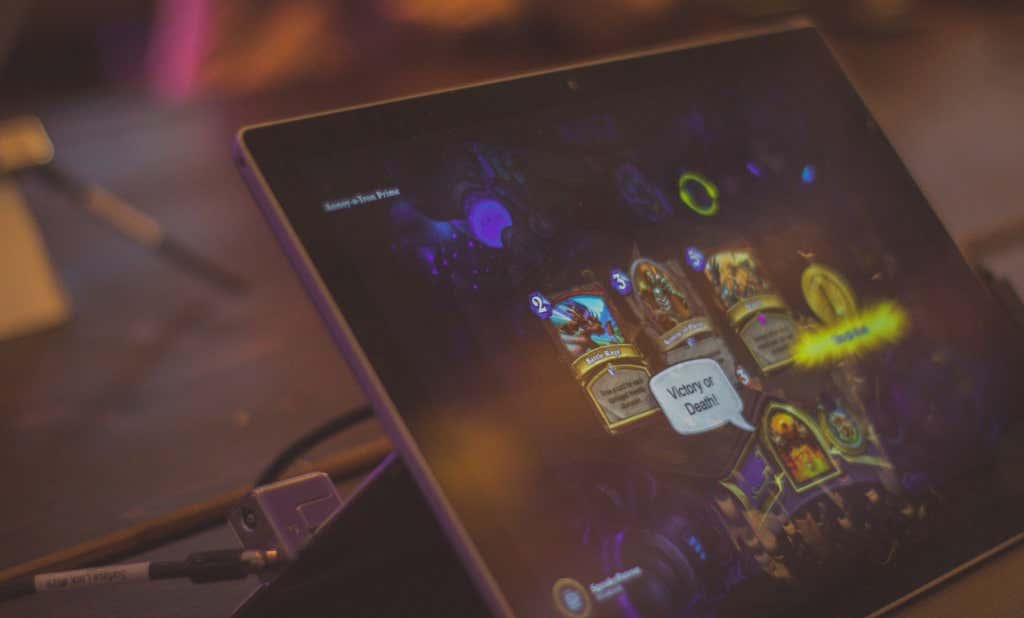
Embora os Chromebooks não tenham hardware para lidar com jogos de última geração, você ainda pode jogar jogos Android e Linux no ChromeOS. Os Chromebooks também oferecem suporte a plataformas de jogos em nuvem, como Microsoft Project xCloud e Nvidia GeForce NOW.
Você pode instalar jogos Android nativos da Google Play Store ou carregá-los de sites de download de APK. Recomendamos a instalação do Roblox - a plataforma tem mais de 40 milhões de jogos e permite que você se conecte com jogadores do mundo todo. Confira esta compilação dos melhores jogos para jogar no seu Chromebook.
4. Proteja seus olhos com o Night Light no ChromeOS

A exposição constante à luz azul é ruim para os olhos. Ele mexe com seu padrão de sono e causa insônia a longo prazo. O recurso "Night Light" do ChromeOS altera a cor da tela do seu Chromebook e ajuda você a adormecer mais rápido à noite.
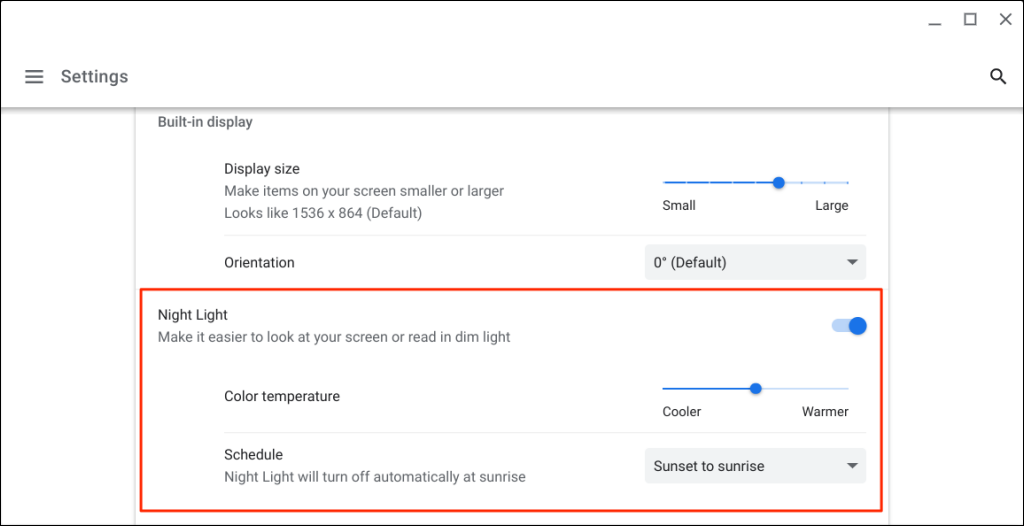
Vamos para Configurações > Dispositivo > Displays e ativar Luz noturna. Você pode personalizar a “Temperatura da cor” e definir uma programação de Luz Noturna.
5. Crie áreas de trabalho virtuais no ChromeOS
Áreas de trabalho virtuais (ou mesas) ajudam você a organizar aplicativos, melhorar o foco e minimizar a desordem. Um bom uso para o Desks é executar aplicativos relacionados em ambientes separados. Por exemplo, você pode criar mesas individuais para aplicativos de trabalho, jogos, entretenimento e mídia social.
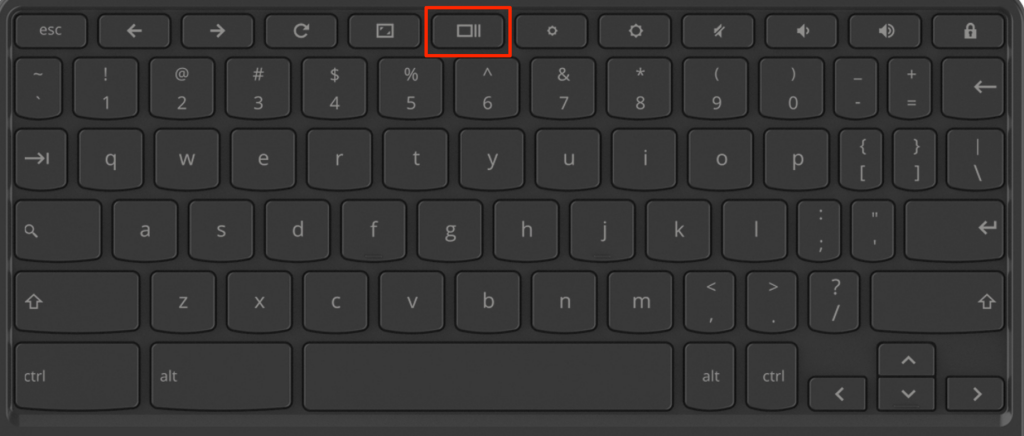
- Pressione a tecla Mostrar janelas ou deslize três dedos para cima no touchpad para abrir o menu de visão geral.
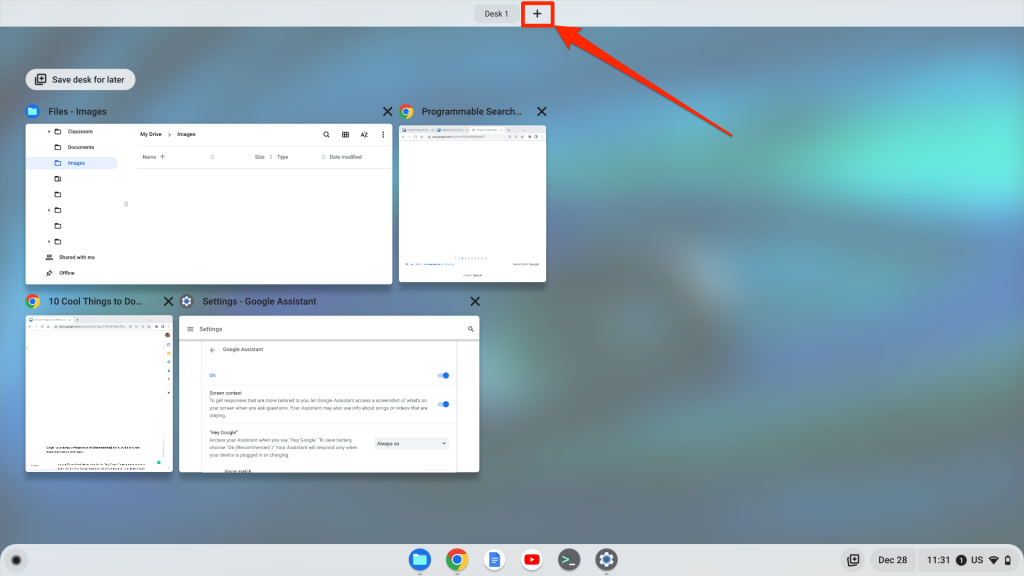
- Selecione os ícone de mais (+) na parte superior da tela para criar uma área de trabalho virtual.
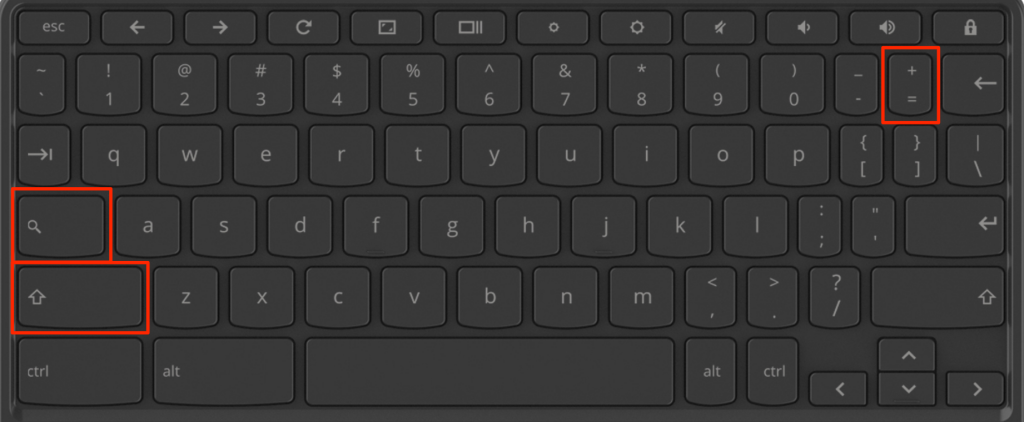
Dica profissional: Use o Mudança + Procurar + Sinal de igual (=) atalho de teclado para criar áreas de trabalho virtuais em seu Chromebook.
Você pode criar até oito áreas de trabalho virtuais em seu Chromebook. O ChromeOS também permite que você renomeie suas mesas, reorganize-as e mova aplicativos entre as mesas. Leia nosso tutorial sobre como gerenciar desktops virtuais (mesas) no ChromeOS para obter mais informações.
6. Converta seu Chromebook em um tablet
Os Chromebooks conversíveis com telas sensíveis ao toque funcionam como tablets e laptops tradicionais. O ChromeOS ativa automaticamente o modo tablet quando você vira o Chromebook sobre a dobradiça em um tablet.
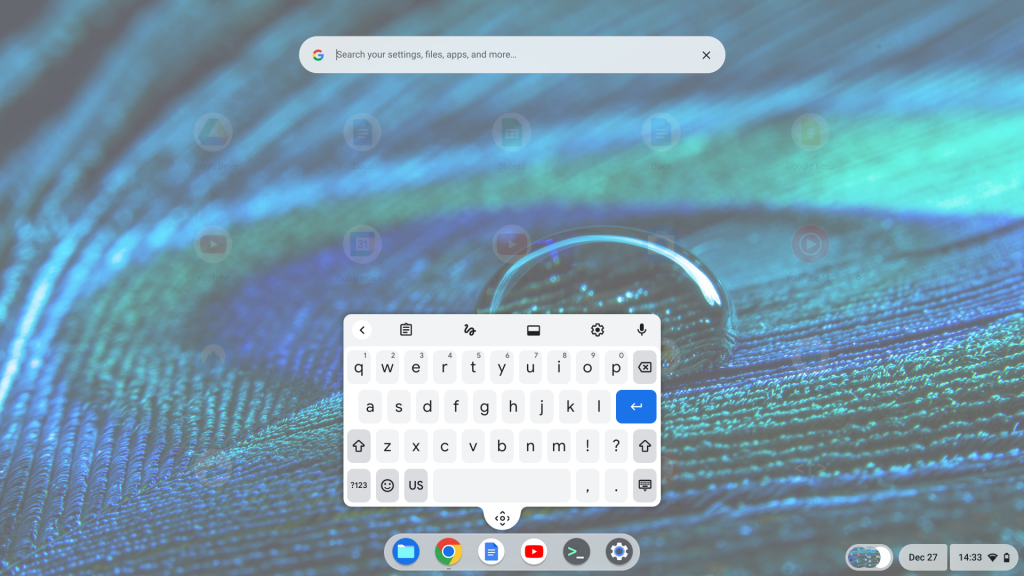
No modo tablet, você pode tirar fotos ou capturas de tela com os botões liga/desliga e de volume do Chromebook. O teclado na tela aparece quando você toca em uma caixa de texto.
Verifique se o seu Chromebook tem uma dobradiça de 360 graus antes de virar a tela. Verifique o manual de instruções do seu Chromebook ou o site do fabricante para ver as especificações técnicas.
Observação: Conectar um mouse ao seu Chromebook o alterna automaticamente para o modo laptop.
7. Use o desbloqueio do smartphone para ChromeOS
O recurso ChromeOS Smart Lock permite que você desbloqueie seu Chromebook usando seu telefone Android. Seu Chromebook e telefone devem estar vinculados à mesma conta (pessoal) do Google para usar o Smart Lock.
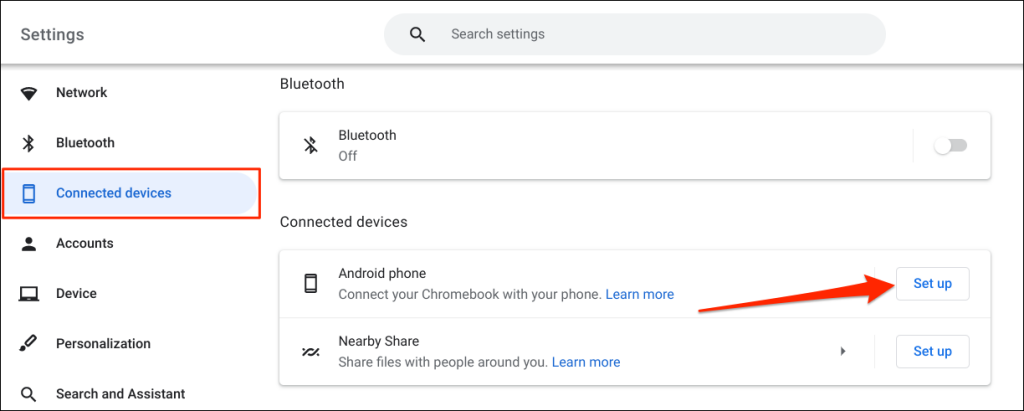
- Vamos para Configurações > Dispositivos conectados e selecione o Configurar botão ao lado de "Telefone Android". Siga as instruções na tela para vincular seu telefone e o Chromebook.
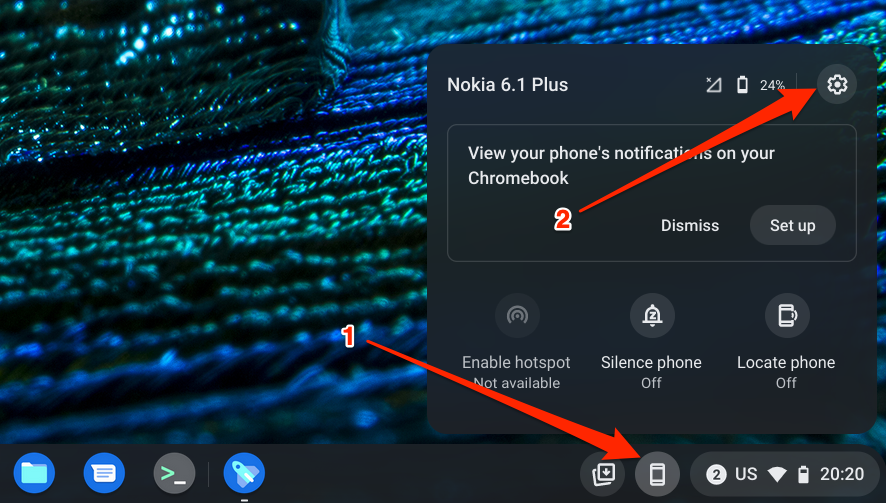
- Depois, toque no ícone de telefone no canto inferior direito da tela e selecione o botão ícone de engrenagem.
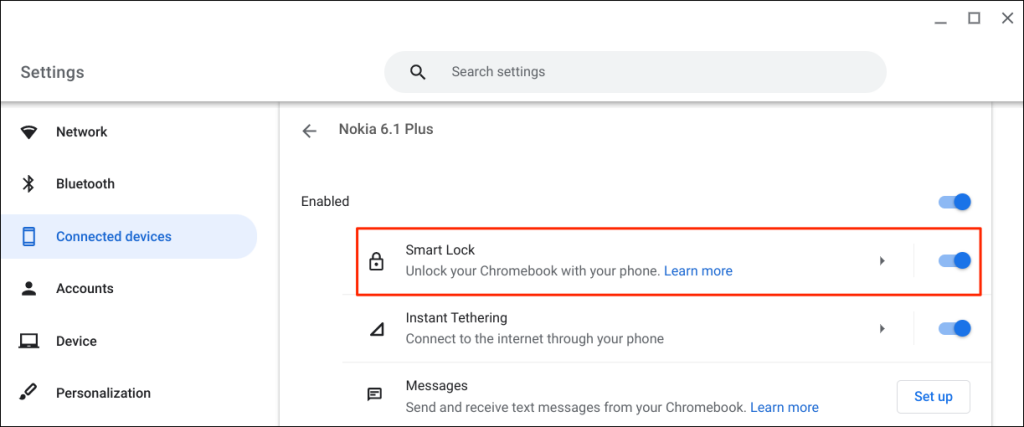
- Selecione Bloqueio Inteligente.
- Ligar Bloqueio Inteligente e escolha sua opção de bloqueio de tela preferida.
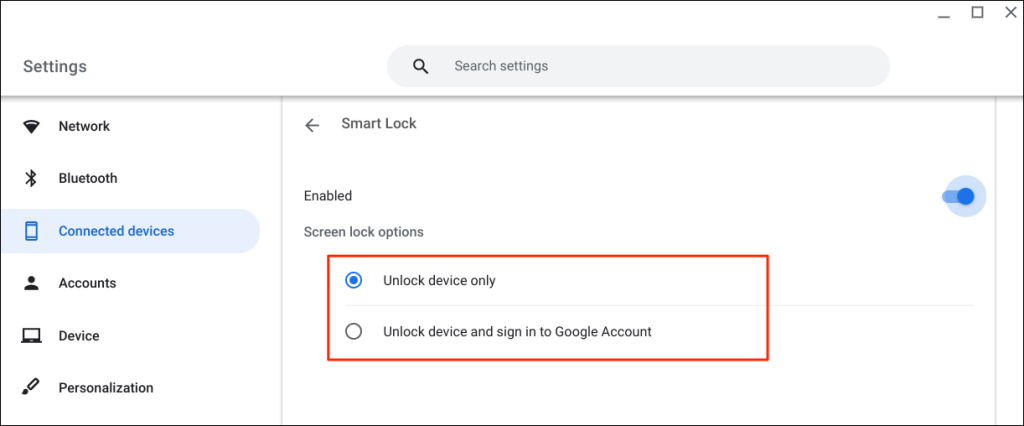
"Desbloquear dispositivo apenas" desbloqueia seu Chromebook com seu telefone, enquanto "Desbloquear dispositivo e fazer login na Conta do Google" desbloqueia remotamente seu Chromebook e faz login em sua conta do Google.
Para desbloquear seu Chromebook com o Smart Lock, aproxime seu telefone do Chromebook e selecione o ícone ou a imagem do perfil na tela de login.
O Smart Lock está disponível em Chromebooks com ChromeOS M89 ou mais recente. Atualize seu Chromebook (Configurações > Sobre o ChromeOS > Verifique se há atualizações) se você não conseguir configurar seu dispositivo Android.
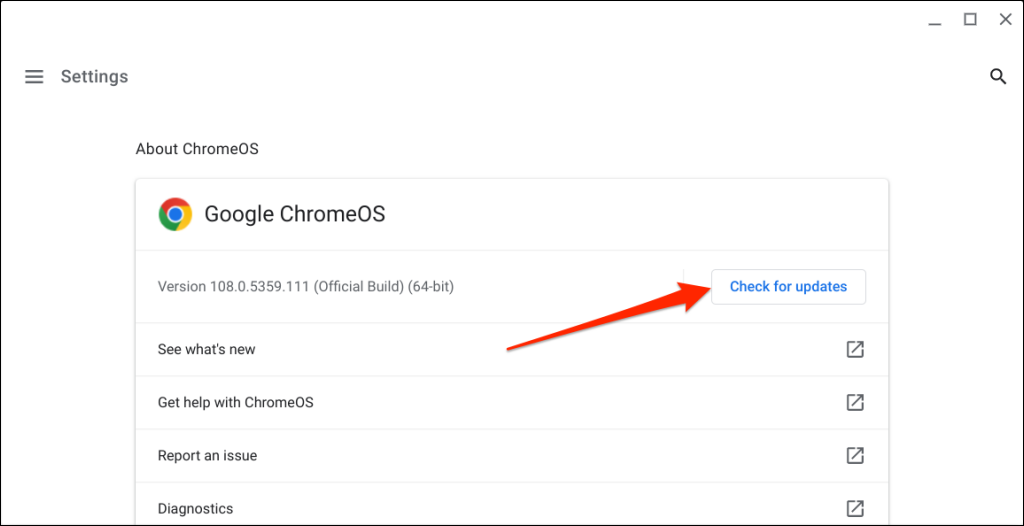
Seu telefone Android complementar também deve ter o Android v5.1 ou mais recente. Vamos para Configurações > Sistema > Atualização do sistema ou Atualização de software para atualizar seu telefone para a versão mais recente do Android.
Observação: O Desbloqueio inteligente pode não estar disponível se o seu Chromebook for gerenciado por sua escola, trabalho ou empresa.
8. Transmita ou baixe filmes no Chromebook
Os Chromebooks oferecem suporte aos aplicativos Android dos principais serviços de streaming de vídeo sob demanda, como Netflix, Amazon Prime Video, Hulu, Disney Plus etc. Instale esses aplicativos de streaming em seu Chromebook e transmita ou baixe seus filmes ou programas de TV favoritos.
9. Execute tarefas mais rapidamente com os atalhos de teclado do ChromeOS
O ChromeOS possui atalhos de teclado para editar texto, navegar em páginas da web, modificar as configurações do sistema e executar tarefas diárias rapidamente. Você encontrará todos os atalhos de teclado no aplicativo Atalhos.
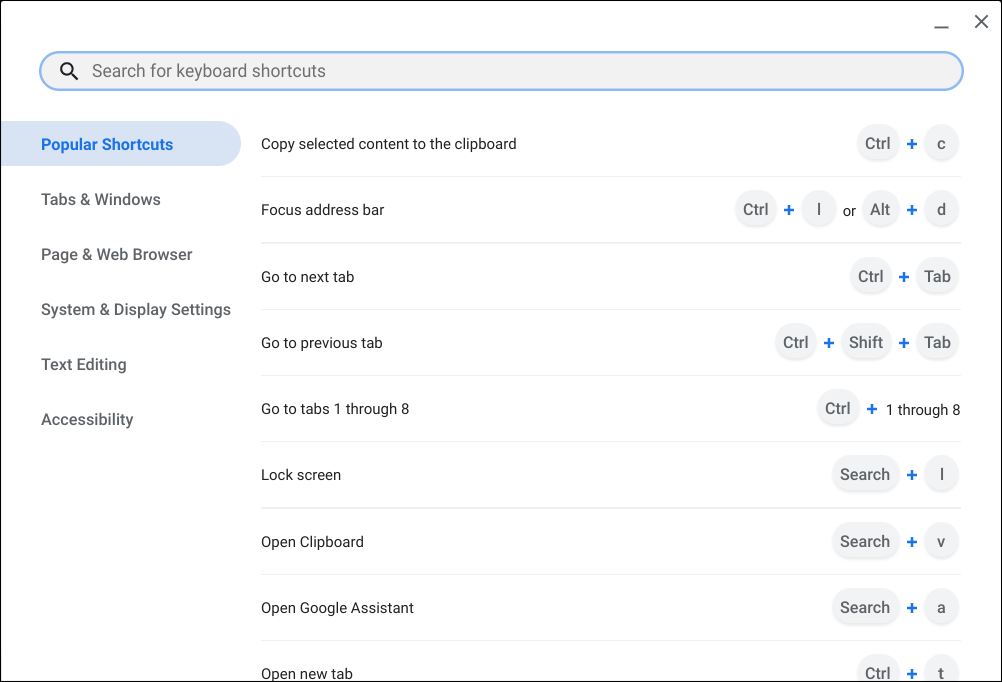
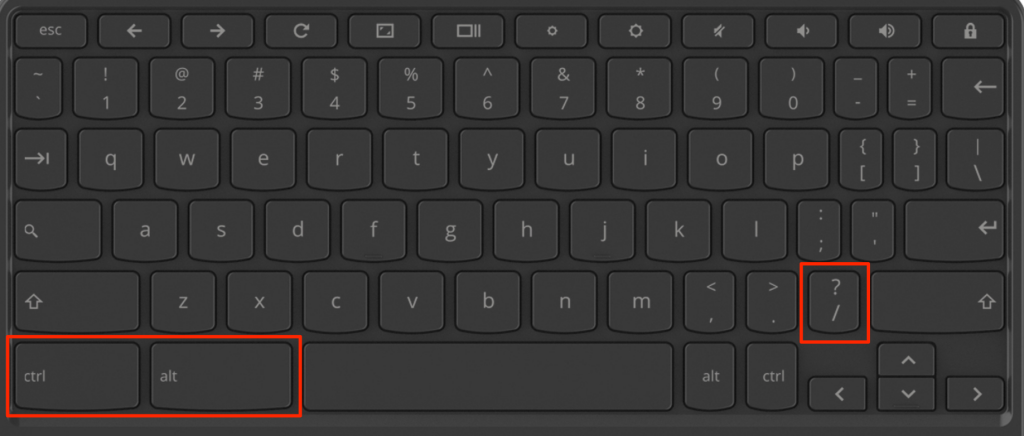
Imprensa Ctrl + Alt + ? (ponto de interrogação) ou Ctrl + Alt + / (barra) para abrir o aplicativo Atalhos.
10. Familiarize-se com o Google Assistant no ChromeOS
O Google Assistant pode facilitar sua vida quando usado corretamente. Usando comandos de voz, você pode convocar o assistente virtual para executar tarefas (criar listas de compras, definir lembretes, controlar o brilho da tela, iniciar aplicativos etc.).
Vamos para Configurações > Pesquisa e Assistente e ative o Assistente do Google. Depois, defina o prompt de voz "Hey Google" para Sempre ou Ativado (recomendado) e siga as instruções na tela para configurar a correspondência de voz.
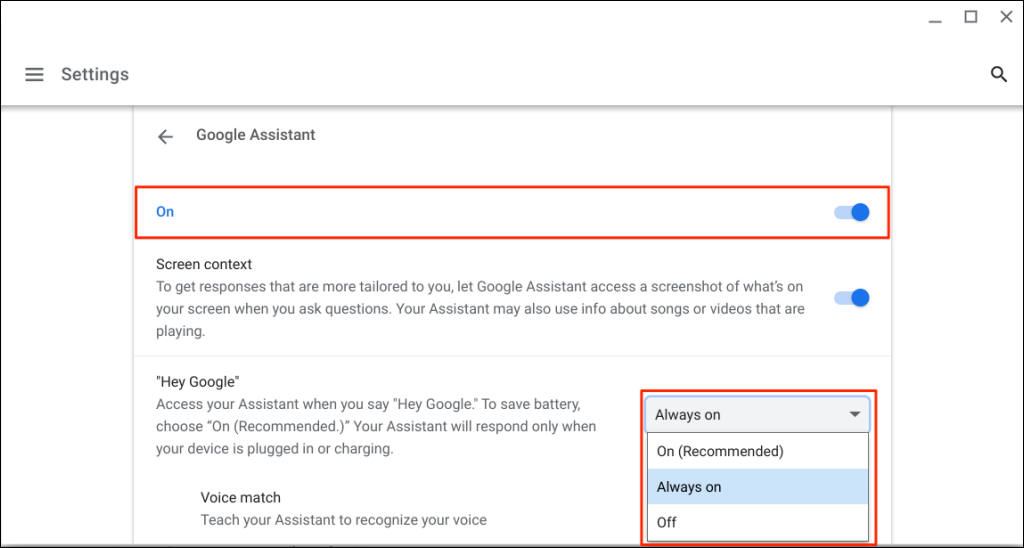
Observação: Ter seu Chromebook sempre ouvindo o "Hey Google". prompt de voz aumenta a drenagem da bateria. Defina o prompt "Hey Google" como "On (Recomendado" para minimizar o uso da bateria do Google Assistant em seu Chromebook.
Consulte nosso tutorial Google Assistant para Chromebook para obter mais informações sobre como configurar e usar o assistente virtual.
Os Chromebooks são legais e sofisticados
Essas dicas ajudarão você a aproveitar ao máximo seu Chromebook. Você pode fazer coisas ainda mais legais: instalar aplicativos de desenho, conectar fones de ouvido Bluetooth, configurar uma VPN etc. Quanto mais você usa seu Chromebook, mais recursos você descobre.
Neste artigo
- 1. Use seu Chromebook como segundo monitor
- 2. Instale e execute aplicativos Linux no ChromeOS
- 3. Jogue videogames no Chromebook
- 4. Proteja seus olhos com o Night Light no ChromeOS
- 5. Crie áreas de trabalho virtuais no ChromeOS
- 6. Converta seu Chromebook em um tablet
- 7. Use o desbloqueio do smartphone para ChromeOS
- 8. Transmita ou baixe filmes no Chromebook
- 9. Execute tarefas mais rapidamente com os atalhos de teclado do ChromeOS
- 10. Familiarize-se com o Google Assistant no ChromeOS
- Os Chromebooks são legais e sofisticados


